Kurz gesagt: WordPress-E-Mails landen im Spam oder kommen gar nicht an, wenn Ihrer Domain einer von drei DNS-Einträgen fehlt (SPF, DKIM, DMARC) oder der Mailserver Ihres Hosters nicht als vertrauenswürdig gilt. Beides hängt von Ihrem Hosting und Ihrer Domain ab, nicht von Easy Form Builder. Beheben lässt sich das kostenlos: Legen Sie die drei Einträge in Ihrer DNS-Verwaltung an (etwa 15 Minuten) oder versenden Sie Ihre E-Mails über einen E-Mail-Dienst mit kostenlosem Tarif wie Brevo oder SMTP2GO.
Sie haben ein Formular erstellt, jemand hat es ausgefüllt – und die E-Mail ist nie angekommen. Oder sie ist im Spam-Ordner gelandet. Hier erfahren Sie, was wirklich dahintersteckt und welche der beiden kostenlosen Lösungen für Sie die richtige ist. Technisches Vorwissen brauchen Sie dafür nicht.
Das ist keine Einstellung von Easy Form Builder. Das Plugin erstellt die E-Mail und übergibt sie an WordPress. Ob die E-Mail-Anbieter ihr vertrauen, hängt von Ihrem Hosting und Ihrem Domainnamen ab. Die passenden Einstellungen finden Sie im Hosting-Panel (dem Kundenbereich Ihres Hosters) und in den DNS-Einstellungen Ihrer Domain, nicht im Plugin. Easy Form Builder kann sie testen und Ihnen das Ergebnis zeigen, aber nicht für Sie ändern. Jedes Formular-Plugin hängt genauso davon ab.
Video: Warum Formular-E-Mails im Spam landen – in 2 Minuten — [Video vor der Veröffentlichung hier einbetten]
Was das Testergebnis bedeutet
Öffnen Sie Easy Form Builder → Einstellungen → E-Mail-Einstellungen und klicken Sie auf E-Mail-Server prüfen (englische Oberfläche: Easy Form Builder → Settings → Email Settings → Check Email Server). Ihre Website schickt dann eine echte E-Mail an das Test-Postfach von WhiteStudio. Etwa eine Minute später sehen Sie Ihren Zustellbarkeitswert – höchstens 100 Punkte sind möglich.
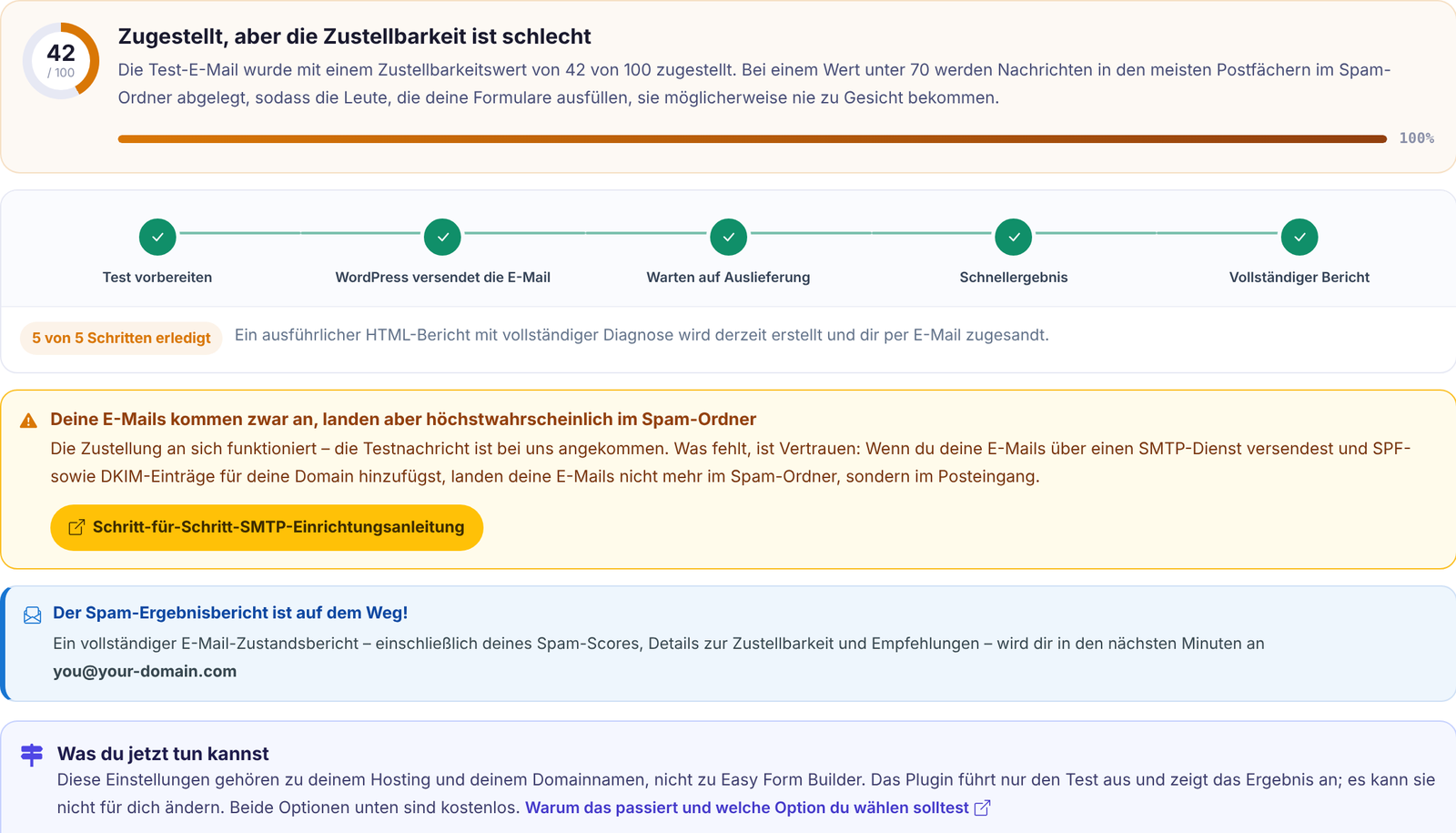
| Was Sie sehen | Was das bedeutet |
|---|---|
| Wert ab 70 | Ihre E-Mails landen im Posteingang. Sie müssen nichts weiter tun. |
| Wert unter 70, „Zugestellt, aber die Zustellbarkeit ist schlecht“ (bei einem sehr niedrigen Wert: „Zugestellt, wird aber wahrscheinlich als Spam gefiltert“) | Die E-Mail kommt an, aber die E-Mail-Anbieter trauen dem Absender nicht. Die meisten sortieren sie deshalb als Spam aus. |
| „Es ist keine E-Mail angekommen“ | Ihr Hoster hat die E-Mail gar nicht erst zugestellt oder sie wurde unterwegs abgewiesen. |
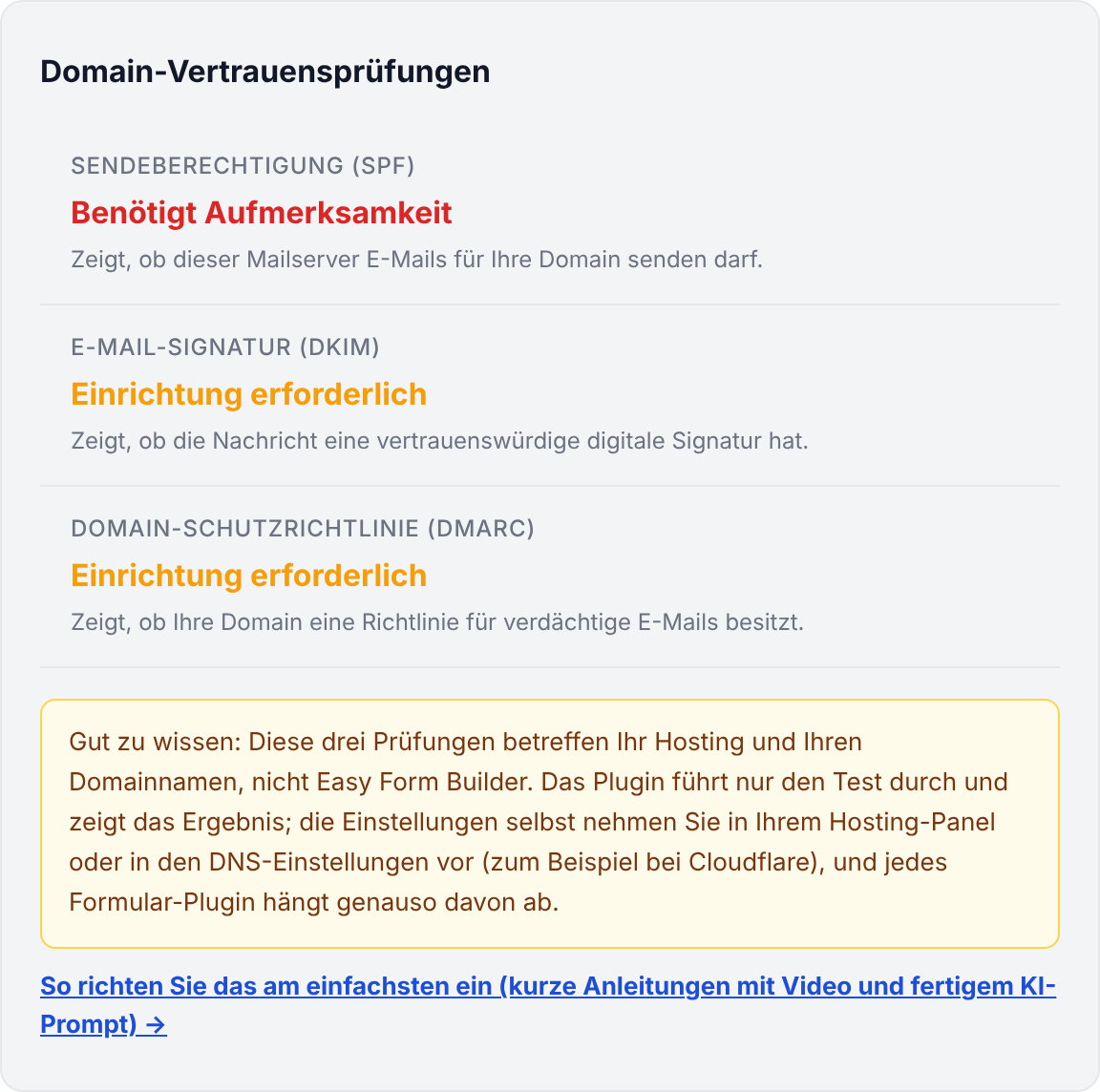
Weiter unten im Testergebnis zeigen drei Zeilen, warum der Wert so niedrig ist:
- Sendeberechtigung (SPF) – ein öffentlicher Vermerk zu Ihrer Domain, der festlegt, welche Server in Ihrem Namen E-Mails versenden dürfen.
- E-Mail-Signatur (DKIM) – eine digitale Signatur, die belegt, dass die E-Mail unterwegs nicht verändert wurde.
- Domain-Schutzrichtlinie (DMARC) – die Regel, die E-Mail-Anbietern sagt, was sie tun sollen, wenn diese beiden Prüfungen fehlschlagen.
Steht neben einer Zeile Einrichtung erforderlich, fehlt der zugehörige Eintrag in den DNS-Einstellungen Ihrer Domain. E-Mail-Anbieter wie Gmail und Outlook prüfen bei jeder E-Mail alle drei Einträge. Seit 2024 ist für sie schon ein fehlender DMARC-Eintrag ein Grund, E-Mails in den Spam-Ordner zu verschieben.
Wenige Minuten später erhalten Sie den ausführlichen Bericht per E-Mail. Er enthält dieselben drei Prüfungen und einen Link zu diesen Anleitungen. Ist ein Eintrag zwar vorhanden, schlägt die Prüfung aber fehl, steht dort Benötigt Aufmerksamkeit:
Zwei Lösungen – beide kostenlos

Option 1: Drei Einträge für Ihre Domain anlegen (etwa 15 Minuten)
Sie legen in Ihrer DNS-Verwaltung drei kurze Texteinträge an – bei Cloudflare, bei Ihrem Domain-Anbieter (Registrar) oder bei Ihrem Hoster. An Ihrer Website ändert sich dabei nichts. Sie machen nur öffentlich bekannt, welche Server E-Mails für Ihre Domain versenden dürfen. Wählen Sie diese Option, wenn der Mailversand Ihres Hosters grundsätzlich funktioniert, die E-Mails aber im Spam landen.
- SPF-Eintrag erstellen (Sendeberechtigung)
- DKIM einrichten (E-Mail-Signatur)
- DMARC einrichten (Domain-Schutzrichtlinie)
Zu jeder Anleitung gehören ein zweiminütiges Video, Screenshots und ein fertiger Prompt. Fügen Sie ihn in einen beliebigen KI-Assistenten ein, und er führt Sie Zeile für Zeile durch die Einrichtung.
Option 2: Über einen E-Mail-Dienst versenden (kostenlose Tarife)
Statt das Mailsystem Ihres Hosters zu nutzen, übergibt Ihre Website die E-Mails an einen Dienst, der sich auf die Zustellung spezialisiert hat: Brevo, SMTP2GO, Mailjet, Postmark oder Gmail über Easy WP SMTP. Die Server dieser Dienste gelten bereits als vertrauenswürdig, und Sie bekommen dort die SPF- und DKIM-Einträge zum Kopieren. Wählen Sie diese Option, wenn der Test Es ist keine E-Mail angekommen meldet oder wenn Sie die DNS-Einstellungen lieber nicht selbst anfassen möchten.
Im Testergebnis steht neben jedem dieser Dienste eine Schaltfläche Installieren. Sie öffnet in einem neuen Tab die gewohnte Installationsseite von WordPress mit Easy WP SMTP oder dem offiziellen Plugin des Dienstes. Dort klicken Sie auf Jetzt installieren und danach auf Aktivieren. Verbunden ist damit aber noch nichts: Anschließend melden Sie sich in diesem Plugin bei dem Dienst an (oder fügen Ihren API-Schlüssel ein). Das dauert meist keine zehn Minuten. Von da an gibt WordPress jede E-Mail an den Dienst weiter, auch die von Easy Form Builder. In Easy Form Builder selbst müssen Sie dafür nichts umstellen.
- Formular-E-Mails über einen E-Mail-Dienst versenden: kostenlose Tarife vergleichen und verbinden
- Easy WP SMTP Schritt für Schritt einrichten – mit Video
Welche Option passt zu Ihnen?
| Ihre Situation | Unsere Empfehlung |
|---|---|
| Wert unter 70, die E-Mail ist angekommen und Sie haben Zugang zu Ihrer DNS-Verwaltung | Option 1 |
| „Es ist keine E-Mail angekommen“ | Option 2 (danach Option 1 mit den Einträgen, die Ihnen der Dienst nennt) |
| Sie versenden mehr als ein paar hundert E-Mails am Tag | Option 2 |
| Sie möchten mit DNS-Einstellungen gar nichts zu tun haben | Option 2 |
Am besten fahren Sie mit beidem: einem vertrauenswürdigen E-Mail-Dienst und SPF, DKIM und DMARC für Ihre Domain.
Danach: erneut testen
DNS-Änderungen werden nach wenigen Minuten bis einigen Stunden wirksam. Warten Sie also ab, bis die Änderungen wirksam sind, und klicken Sie dann noch einmal auf E-Mail-Server prüfen. In der kostenlosen Version von Easy Form Builder ist ein Test pro Tag möglich, höchstens drei pro Woche. Nehmen Sie deshalb zuerst alle Änderungen vor und testen Sie danach ein einziges Mal.
Häufig gestellte Fragen
Hilft es, eine Einstellung im Plugin zu ändern? Nein. Weder Easy Form Builder noch ein anderes Formular-Plugin hat eine Einstellung, die Ihre Domain vertrauenswürdig macht. Die Lösung liegt immer beim Hosting oder bei der Domain.
Auf einer anderen Website nutze ich ein anderes Formular-Plugin, und dort funktioniert alles. Wahrscheinlich sind die Einträge für die Domain dieser Website schon vorhanden – oft hat sie der Hoster oder ein E-Mail-Dienst angelegt. Führen Sie auf beiden Websites denselben Test aus und vergleichen Sie die drei Zeilen.
Betrifft das auch die Bestätigungs-E-Mails an meine Besucher? Ja, ganz genauso. Die Lösung wirkt deshalb bei beiden: bei der Benachrichtigung an Sie und bei der Bestätigung an Ihre Besucher.
Ist mein Hoster schuld? In der Regel nicht. Die meisten Hoster legen diese Einträge nicht von sich aus an, weil sie nicht wissen, welche E-Mail-Dienste Sie nutzen. Für den hauseigenen Mailserver richtet der Support Ihres Hosters SPF und DKIM aber oft ein, wenn Sie darum bitten.
Produktionsnotizen zum Video (Redaktion: diesen Block löschen, sobald das Video eingebettet ist)
Videoskript (Sprechtext für NotebookLM, Deutsch, etwa 2 Minuten)
Sie haben ein Formular gebaut, jemand hat es ausgefüllt – und die E-Mail ist nie angekommen. Oder sie ist angekommen, aber direkt im Spam-Ordner. Was dahintersteckt, erklären wir Ihnen jetzt in einfachen Worten.
Wenn Ihre Website eine E-Mail verschickt, stellt sich der E-Mail-Anbieter des Empfängers nur eine Frage: Kann ich diesem Absender trauen? Dafür prüft er drei Dinge bei Ihrem Domainnamen. Erstens Es-Pe-Ef: ein öffentlicher Vermerk, der festlegt, welche Server für Sie E-Mails versenden dürfen. Zweitens De-Ka-I-Em: eine digitale Signatur, die belegt, dass die E-Mail unterwegs nicht verändert wurde. Und drittens De-Em-A-Er-Ze: die Regel, was passieren soll, wenn die ersten beiden Prüfungen fehlschlagen. Fehlt auch nur eines davon, gehen Gmail, Outlook und die meisten anderen auf Nummer sicher und sortieren Ihre E-Mail als Spam aus.
Und jetzt das Wichtigste: Nichts davon steckt in Easy Form Builder – und auch in keinem anderen Formular-Plugin. Das sind Einstellungen Ihres Hostings und Ihrer Domain. Das Plugin erstellt die E-Mail und übergibt sie an WordPress. Es kann einen Test ausführen und Ihnen das Ergebnis zeigen, aber an Ihrer Domain kann es nichts ändern.
Was können Sie also tun? Zwei Dinge, und beide kosten nichts. Option eins: Sie legen die drei Einträge für Ihre Domain an. Das dauert etwa fünfzehn Minuten, und für jeden Eintrag gibt es eine eigene Anleitung mit Video. Option zwei: Sie verschicken Ihre E-Mails über einen E-Mail-Dienst mit kostenlosem Tarif, zum Beispiel Brevo oder Es-Em-Te-Pe to go. Die Server dieser Dienste gelten bereits als vertrauenswürdig, und Sie bekommen die Einträge dort zum Kopieren. Direkt im Testergebnis öffnet die Schaltfläche „Installieren“ die Installationsseite für das offizielle Plugin des Dienstes.
Meldet der Test „Es ist keine E-Mail angekommen“, starten Sie mit Option zwei. Meldet er dagegen „Zugestellt, aber die Zustellbarkeit ist schlecht“, fangen Sie mit Option eins an. Und wenn Sie beides eingerichtet haben – einen vertrauenswürdigen Dienst und die drei Einträge –, landen Ihre Formular-E-Mails genau dort, wo sie hingehören.
Die Links finden Sie unter diesem Video. Bis zum nächsten Mal!
Bildschirmaufnahme – Szenenliste
- WordPress-Dashboard → Easy Form Builder → Einstellungen → E-Mail-Einstellungen (3 s).
- Auf E-Mail-Server prüfen klicken und die fünf Schritte durchlaufen lassen (die Wartezeit 4-fach beschleunigen).
- Beim Ergebnis anhalten: der Ring mit dem Zustellbarkeitswert und die drei Zeilen SPF, DKIM und DMARC mit den Markierungen Einrichtung erforderlich (5 s). Die Markierungen einkreisen.
- Zum Kasten Was du jetzt tun kannst scrollen; mit der Maus über die Links bei Option 1 fahren, dann über die Schaltflächen Installieren bei Option 2 (6 s).
- Auf eine Schaltfläche Installieren klicken → die Installationsseite von WordPress mit dem Plugin öffnet sich; nicht installieren, nur zeigen (3 s).
- Abschlusskarte: „Zwei kostenlose Lösungen – Links unter dem Video“.
Fertiger Prompt für jeden KI-Assistenten
Kopieren Sie den gesamten Text unten, ersetzen Sie im ersten Block die Beispielangaben durch Ihre eigenen (aus dem Testergebnis) und fügen Sie ihn in ChatGPT, Gemini, Claude oder einen anderen KI-Assistenten ein.
[Meine Angaben – bitte ersetzen]
Meine Domain: example.com
Mein Hoster: (z. B. IONOS, Strato, Hostinger, SiteGround)
Meine DNS-Einträge verwalte ich bei: (z. B. Cloudflare / mein Domain-Anbieter / mein Hoster)
Ergebnis des E-Mail-Tests von Easy Form Builder: Zustellbarkeitswert 42/100, SPF: Einrichtung erforderlich, DKIM: Einrichtung erforderlich, DMARC: Einrichtung erforderlich
Nutze ich einen E-Mail-Dienst oder ein SMTP-Plugin? (nein / ja, und zwar: …)

[Anweisungen – bitte nicht ändern]
Sie sind ein geduldiger Experte für E-Mail-Zustellbarkeit. Ich betreibe eine WordPress-Website
und habe keine technischen Vorkenntnisse.
Antworten Sie auf Deutsch, in einfachen Worten, und sprechen Sie mich mit „Sie“ an.
Nennen Sie Menüs, Schaltflächen und Felder genau so, wie sie auf meinem Bildschirm stehen, auch wenn sie dort auf Englisch sind.
Das Formular-Plugin ist nicht die Ursache und kann das Problem nicht beheben; die Lösung liegt
bei meinem Hosting oder in meinen DNS-Einstellungen.
1. Erklären Sie mir in einfachen Worten, welche der beiden Optionen besser zu mir passt:
   (A) SPF-, DKIM- und DMARC-Einträge für meine Domain anlegen oder (B) über einen kostenlosen
   E-Mail-Dienst versenden – und warum.
2. Führen Sie mich dann Schritt für Schritt durch diese Option. Fragen Sie mich, was ich auf dem
   Bildschirm sehe, bevor Sie den nächsten Schritt nennen. Geben Sie mir nie mehr als drei
   Schritte auf einmal.
3. Wenn ich für einen Eintrag einen Wert brauche, sagen Sie mir genau, wo ich ihn in der
   Verwaltung meines Anbieters finde und kopieren kann.
4. Sagen Sie mir zum Schluss, wie lange ich warten muss und wie ich den E-Mail-Test von
   Easy Form Builder erneut starte.
Fragen Sie mich zuerst, welche Option ich ausprobieren möchte.