Kurz gesagt: Easy WP SMTP ist ein kostenloses WordPress-Plugin. Es verschickt alle E-Mails Ihrer Website über einen echten E-Mail-Dienst statt über den Mailserver Ihres Hosters. Wenn Sie Easy WP SMTP einrichten, installieren Sie das Plugin, wählen im Einrichtungsassistenten einen Dienst wie SMTP2GO oder Brevo und fügen den API-Schlüssel ein. Dann legen Sie eine Absenderadresse mit Ihrer eigenen Domain fest, lassen den Schalter zum Erzwingen dieser Adresse eingeschaltet und senden eine Test-E-Mail. In Easy Form Builder ändern Sie nichts: Seine Formular-E-Mails laufen automatisch über Easy WP SMTP.
Hat der E-Mail-Test von Easy Form Builder Es ist keine E-Mail angekommen gemeldet? Oder landen Ihre Formular-E-Mails immer wieder im Spam? Dann ist ein SMTP-Plugin die schnellste Lösung, für die Sie Ihre DNS-Verwaltung nicht anfassen müssen. Diese Anleitung geht das Plugin Bildschirm für Bildschirm durch, und zwar in der Version, die wir getestet haben (Easy WP SMTP 2.15.1).
Easy WP SMTP ist ein eigenständiges Plugin, kein Teil von Easy Form Builder. Entwickelt wird es vom Team von Easy WP SMTP (das Plugin ist ein Produkt von SendLayer). Für seine Einstellungen, seine Pro-Version und seinen Support ist dieses Team zuständig. Easy Form Builder öffnet für das Plugin nur die ganz normale Installationsseite von WordPress. An Ihren Formularen ändert sich nichts: Easy Form Builder erstellt die E-Mails wie bisher, und WordPress übergibt sie an Easy WP SMTP statt an Ihren Hoster.
Das Video oben zeigt die gesamte Einrichtung in rund 80 Sekunden. Die schriftliche Anleitung des Herstellers finden Sie unter Using the Setup Wizard (auf Englisch).
Bevor Sie beginnen
Sie brauchen drei Dinge:
- Ein Administratorkonto in WordPress. Nur Administratoren dürfen Plugins installieren.
- Ein Konto, über das Sie versenden. Entweder ein kostenloses Konto bei einem E-Mail-Dienst (SMTP2GO, Brevo, Mailjet, Postmark und andere) oder die SMTP-Zugangsdaten eines Postfachs, das Sie schon haben, z. B.
[email protected]bei Ihrem Hoster. - Etwa 10 Minuten.
Auf Ihrer Website sollte nur ein einziges Plugin bestimmen, wie WordPress E-Mails verschickt. Nutzen Sie bereits WP Mail SMTP, FluentSMTP, Post SMTP oder das Plugin eines Dienstes (Brevo, SMTP2GO, Mailjet, Postmark)? Dann bleiben Sie entweder bei diesem Plugin, oder Sie deaktivieren es, bevor Sie Easy WP SMTP einrichten.
Schritt 1: Easy WP SMTP installieren und aktivieren

Klicken Sie im Ergebnis des E-Mail-Tests von Easy Form Builder unter Option 2 neben Easy WP SMTP auf Installieren. In einem neuen Tab öffnet sich die Seite des Plugins in Ihrem WordPress. Klicken Sie dort unten rechts auf Jetzt installieren, warten Sie ein paar Sekunden und klicken Sie dann auf Aktivieren.
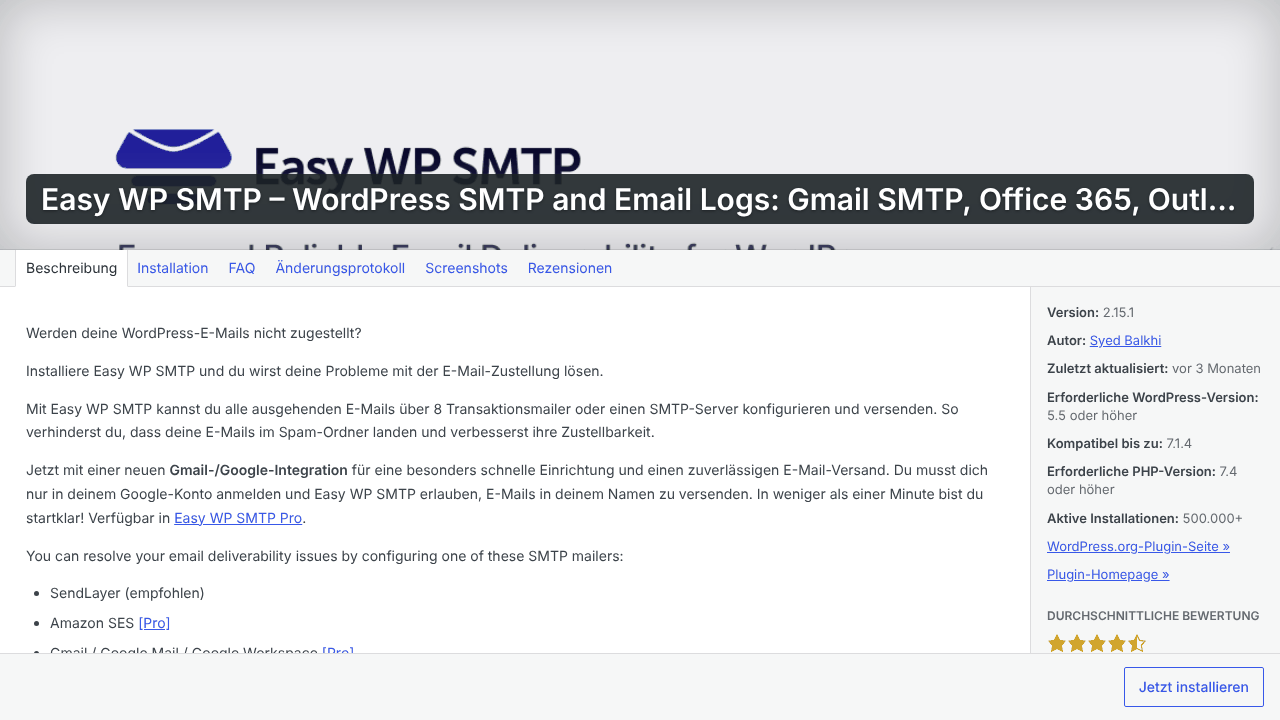
Sie können das Plugin auch über Plugins → Plugin hinzufügen installieren (englische Oberfläche: Plugins → Add Plugin): Suchen Sie nach Easy WP SMTP und klicken Sie auf Jetzt installieren und danach auf Aktivieren. Das richtige Plugin nennt auf wordpress.org Syed Balkhi als Autor und hat mehr als 500.000 aktive Installationen.
Wenn Sie Easy WP SMTP zum ersten Mal auf einer Website aktivieren, startet sein Einrichtungsassistent von selbst. Klicken Sie auf Auf geht’s.
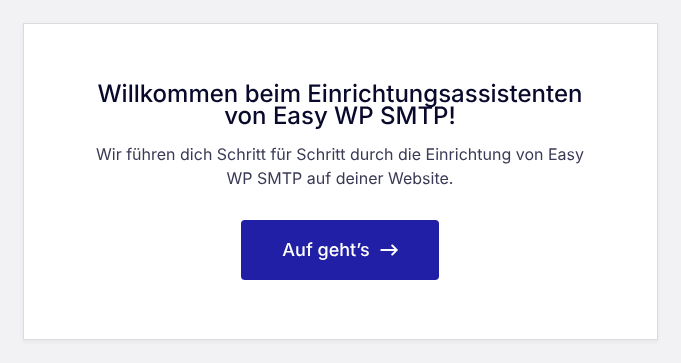
Hat sich der Assistent nicht geöffnet, oder haben Sie ihn geschlossen? Öffnen Sie Easy WP SMTP → Einstellungen (englische Oberfläche: Easy WP SMTP → Settings) und klicken Sie unter Mailer-Einstellungen auf den Link Einrichtungsassistenten.
Schritt 2: Versanddienst wählen
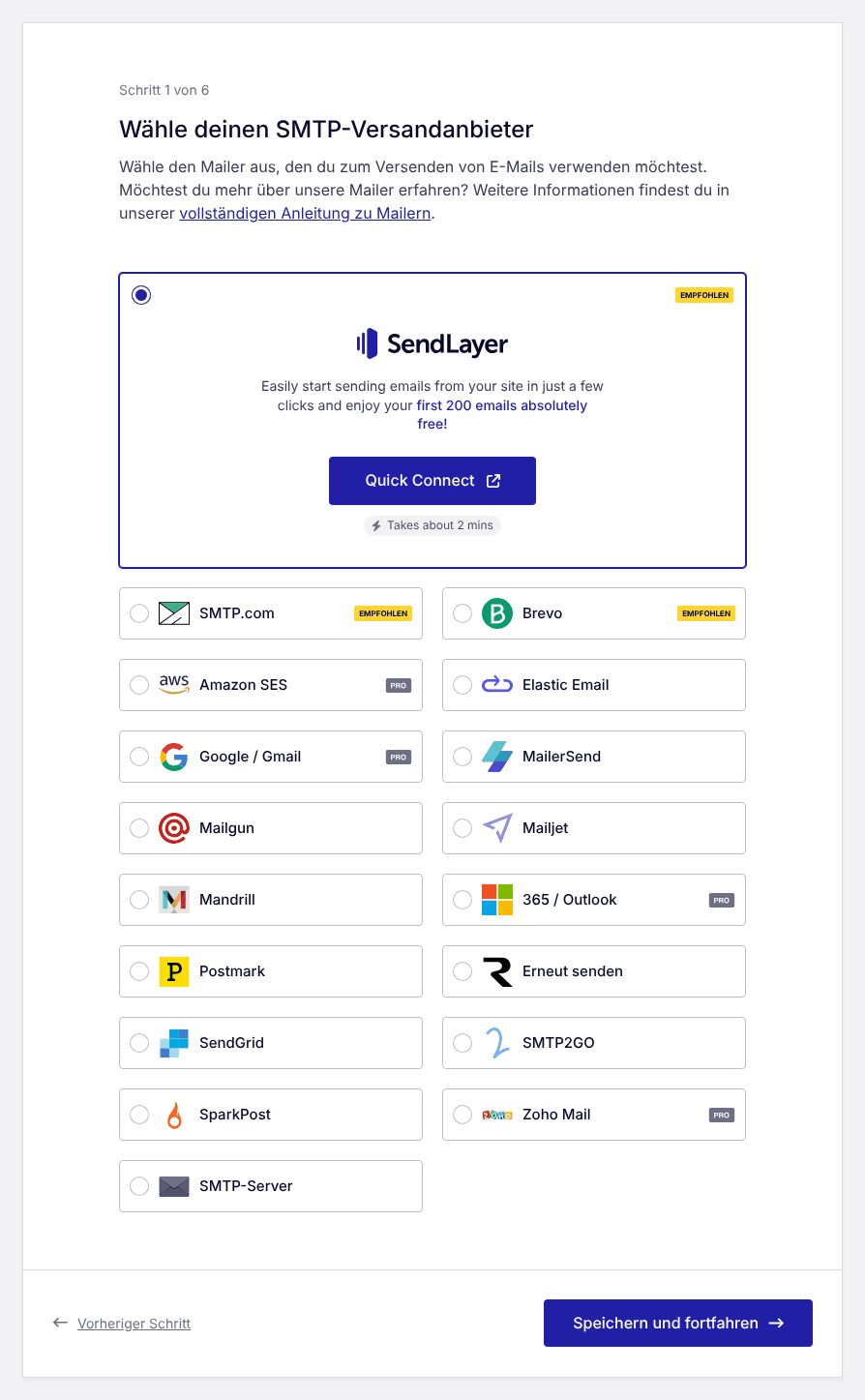
Der erste Bildschirm des Assistenten, Wähle deinen SMTP-Versandanbieter, zeigt alle Dienste, über die Easy WP SMTP versenden kann. Dienste mit der Markierung PRO (Amazon SES, Google / Gmail, 365 / Outlook und Zoho Mail) setzen das kostenpflichtige Easy WP SMTP Pro voraus. Alle anderen funktionieren mit dem kostenlosen Plugin.
| Ihre Situation | Wählen Sie | Was Sie einfügen |
|---|---|---|
| Sie suchen den einfachsten kostenlosen Weg | SMTP2GO oder Brevo | Einen einzigen API-Schlüssel |
| Sie nutzen schon Mailjet, Postmark, SendGrid, Mailgun oder einen anderen Dienst aus der Liste | Diesen Dienst | Seinen API-Schlüssel (bei Mailjet zusätzlich den geheimen Schlüssel, im Assistenten Sicherheitsschlüssel; bei Mailgun zusätzlich die Sendedomain und die Region, im Assistenten Domain-Name und Server-Region) |
| Sie möchten über ein Postfach bei Ihrem Hoster versenden | SMTP-Server (englische Oberfläche: Other SMTP) | SMTP-Server, Port, Benutzername und Passwort des Postfachs |
| Sie versenden von einer Gmail-Adresse | SMTP-Server mit einem (kostenlosen) App-Passwort von Google oder Google / Gmail (Pro) | smtp.gmail.com und ein App-Passwort |
| Sie nutzen Outlook oder Microsoft 365 | 365 / Outlook (Pro) oder einen kostenlosen Dienst aus der ersten Zeile | Pro: Anmeldung mit Ihrem Microsoft-Konto |
Der Assistent selbst empfiehlt SendLayer und bietet dafür die Schaltfläche Quick Connect an. Laut Assistent sind dort die ersten 200 E-Mails kostenlos, danach ist der Dienst kostenpflichtig. Für ein Kontaktformular reichen die kostenlosen Tarife von SMTP2GO oder Brevo in der Regel auf Dauer aus.
Wählen Sie Ihren Versanddienst aus und klicken Sie auf Speichern und fortfahren.
Schritt 3: Dienst verbinden (Beispiel: SMTP2GO)
- Legen Sie auf smtp2go.com ein kostenloses Konto an und bestätigen Sie dort Ihre Absenderdomain (Sending → Verified Senders). Bestätigen Sie die ganze Domain, nicht nur eine einzelne Adresse: Der E-Mail-Test von Easy Form Builder versendet von einer anderen Adresse Ihrer Domain (siehe Schritt 6).
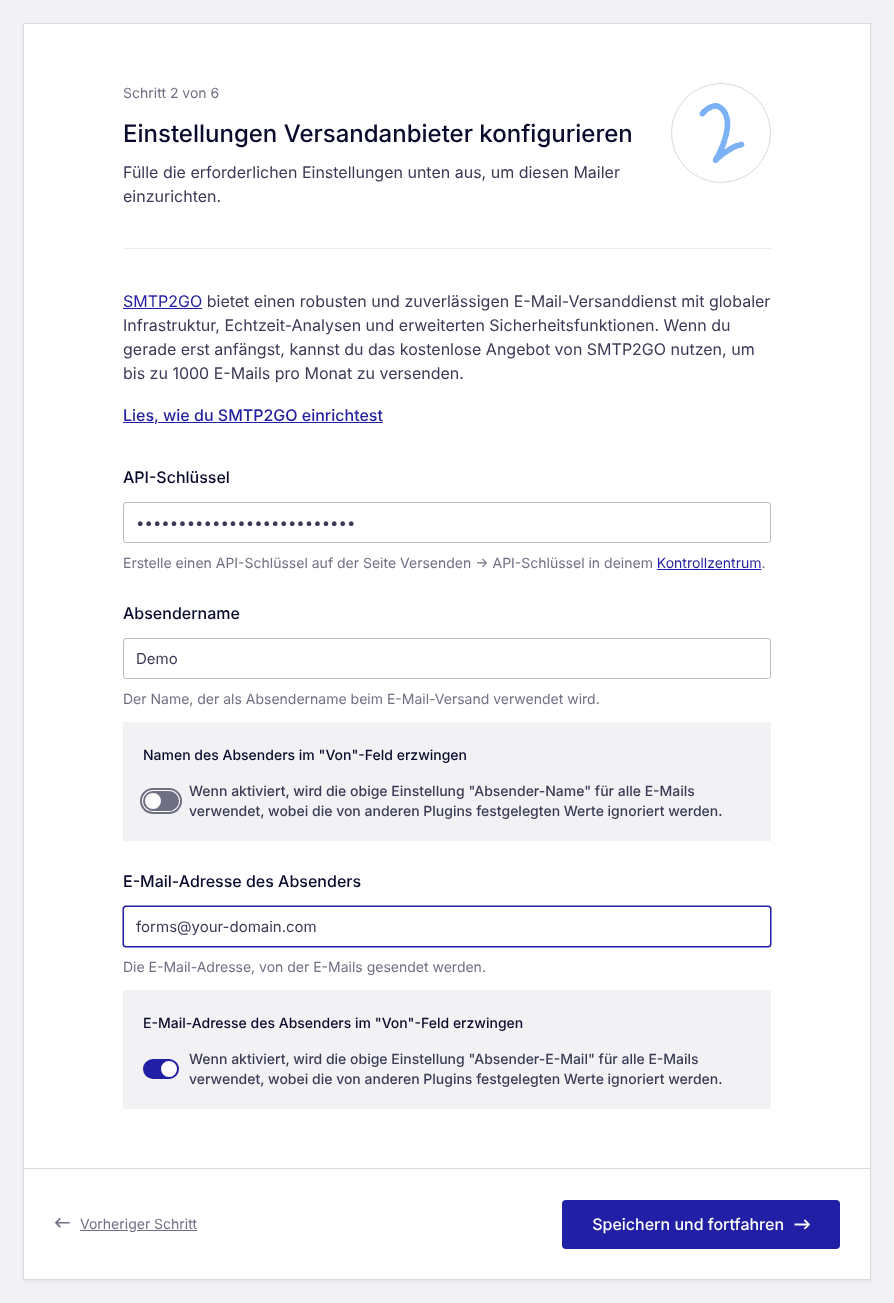
- Öffnen Sie in SMTP2GO die Seite Sending → API Keys, erstellen Sie einen Schlüssel und kopieren Sie ihn. Auf dieselbe Seite verweist auch der Assistent, in der deutschen Übersetzung mit den Worten: „Erstelle einen API-Schlüssel auf der Seite Versenden → API-Schlüssel in deinem Kontrollzentrum.“
- Fügen Sie den Schlüssel im Assistenten in das Feld API-Schlüssel ein.
- Absendername: der Name Ihrer Website oder Ihres Unternehmens – so, wie die Empfänger ihn in ihrem Posteingang sehen sollen.
- E-Mail-Adresse des Absenders: eine Adresse mit der Domain, die Sie bestätigt haben, z. B.
[email protected]. - Lassen Sie E-Mail-Adresse des Absenders im “Von”-Feld erzwingen (englische Oberfläche: Force From Email) eingeschaltet; das ist die Voreinstellung. Dann verwenden die E-Mails von WordPress diese Absenderadresse, auch die Formular-E-Mails von Easy Form Builder.
- Klicken Sie auf Speichern und fortfahren.
Bei den anderen Diensten mit API-Schlüssel gehen Sie genauso vor. Für Brevo erstellen Sie den Schlüssel in Brevo unter SMTP & API → API keys. Für Postmark kopieren Sie das Server-API-Token und bestätigen in Postmark Ihre ganze Domain, nicht nur eine einzelne Sender Signature.
Über ein vorhandenes Postfach versenden (SMTP-Server)
Wählen Sie in Schritt 2 die Kachel SMTP-Server – so heißt die Option Other SMTP in der deutschen Oberfläche. Der Assistent fragt dann nach den Serverdaten Ihres Postfachs:
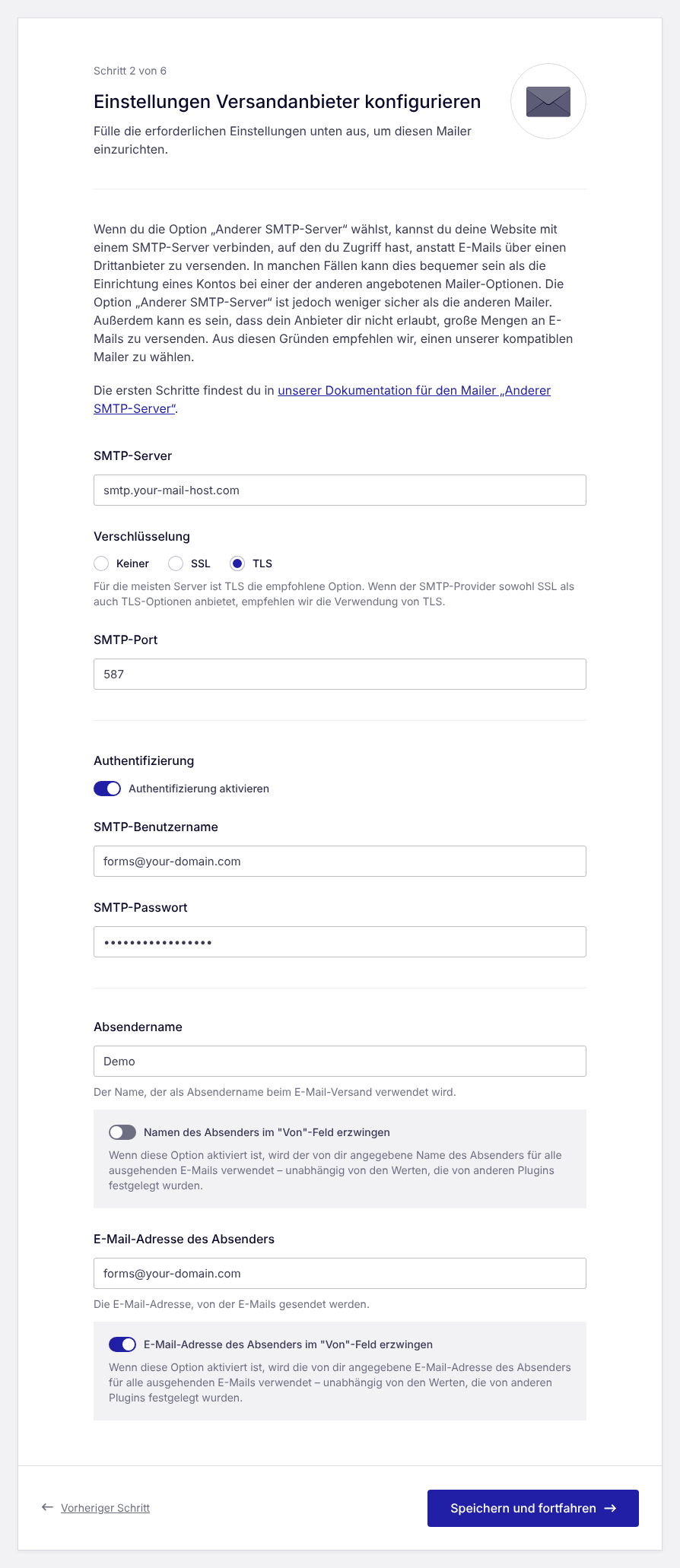
- SMTP-Server – der Postausgangsserver Ihres Anbieters, z. B.
smtp.your-mail-host.com. - Verschlüsselung – bei den meisten Servern TLS (der Assistent empfiehlt es), dazu SMTP-Port
587. Mit SSL gilt Port465. - Authentifizierung – lassen Sie Authentifizierung aktivieren eingeschaltet.
- SMTP-Benutzername – meist die vollständige E-Mail-Adresse.
- SMTP-Passwort – das Passwort des Postfachs oder ein App-Passwort, falls Ihr Anbieter mit App-Passwörtern arbeitet.
- E-Mail-Adresse des Absenders – dieselbe Adresse wie das Postfach. Lassen Sie auch hier E-Mail-Adresse des Absenders im “Von”-Feld erzwingen eingeschaltet.
Diese Angaben finden Sie meist auf den Hilfeseiten Ihres Hosters, etwa unter „SMTP-Einstellungen“ oder „Einstellungen für E-Mail-Programme“. Finden Sie sie nicht, fragen Sie den Support Ihres Hosters nach diesen Werten: SMTP-Server, Verschlüsselung, SMTP-Port, Authentifizierung, SMTP-Benutzername und SMTP-Passwort.
Gmail mit dem kostenlosen Plugin: Tragen Sie als SMTP-Server smtp.gmail.com ein und wählen Sie TLS mit Port 587. Als Benutzername dient Ihre vollständige Gmail-Adresse, als Passwort ein App-Passwort von Google. Ihr normales Google-Passwort funktioniert hier nicht. App-Passwörter setzen die Bestätigung in zwei Schritten voraus, und manche Google-Workspace-Konten bieten sie gar nicht an. Nehmen Sie in diesem Fall besser einen kostenlosen Dienst.
Zwei Hinweise aus der Dokumentation von Easy WP SMTP zu Other SMTP (auf Englisch): Das Plugin speichert die Zugangsdaten Ihres Postfachs in WordPress, wo andere Administratoren sie sehen können. Ein Dienst mit API-Schlüssel ist deshalb die sicherere Wahl. Außerdem sperren manche Hoster die SMTP-Ports; dann muss Ihr Hoster weiterhelfen.
Schritt 4: Einrichtungsassistenten abschließen
Es folgen drei kurze Bildschirme:
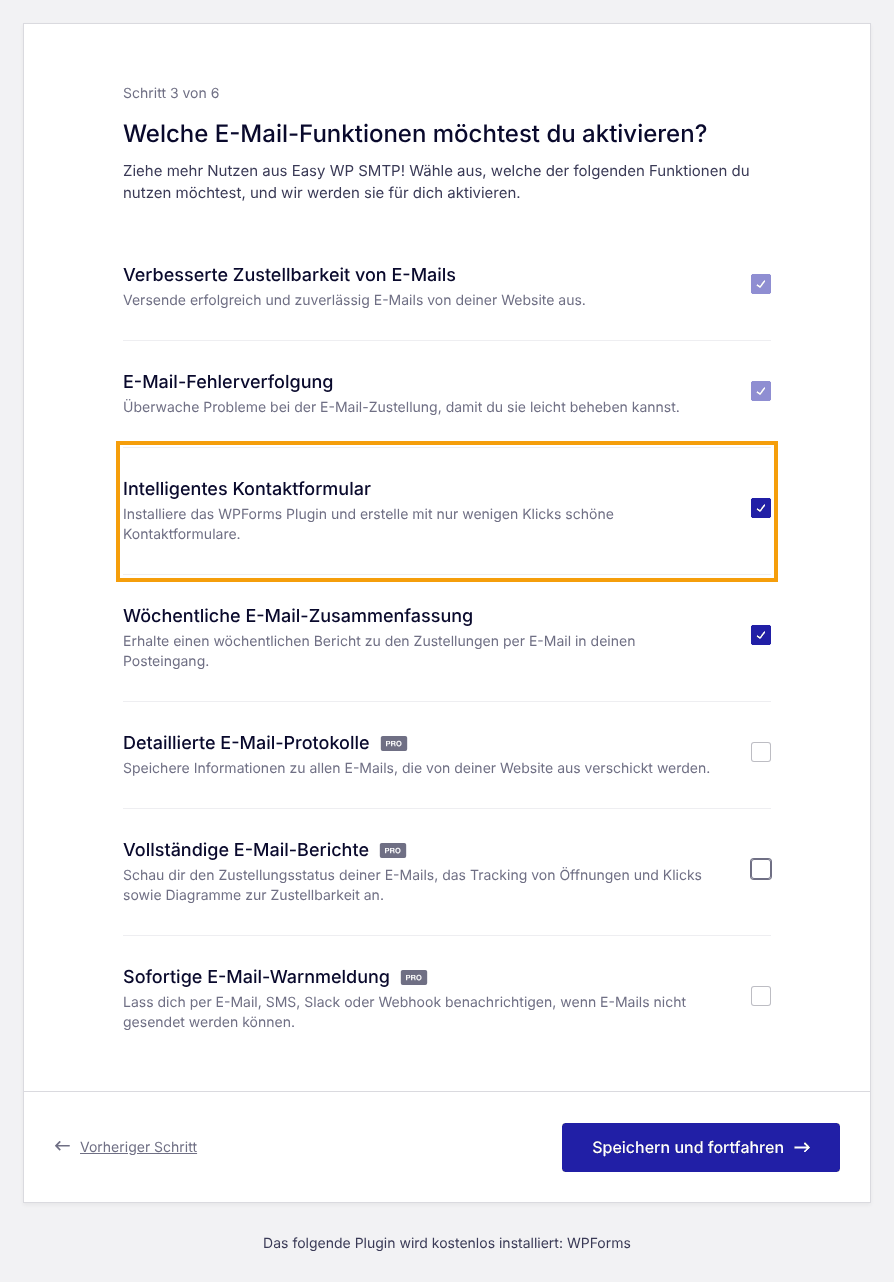
- Welche E-Mail-Funktionen möchtest du aktivieren? Entfernen Sie hier das Häkchen bei Intelligentes Kontaktformular. Es ist voreingestellt. Bleibt es stehen, installiert und aktiviert der Assistent beim Klick auf Speichern und fortfahren WPForms, ein zweites Formular-Plugin. Ihre Formulare erstellen Sie aber bereits mit Easy Form Builder. Die übrigen Optionen lassen Sie, wie sie sind (Funktionen mit der Markierung Pro setzen Easy WP SMTP Pro voraus).
- Hilf uns, Easy WP SMTP zu verbessern fragt, ob Sie Nutzungsdaten teilen möchten. Das entscheiden Sie selbst.
- Der Bildschirm für den Lizenzschlüssel. Das kostenlose Plugin meldet dort „kein Lizenzschlüssel erforderlich“; fahren Sie einfach fort.
Auf dem letzten Bildschirm prüft der Assistent im Hintergrund Ihren Versanddienst, indem er versucht, eine Test-E-Mail zu senden. Meldet er Herzlichen Glückwunsch, du hast Easy WP SMTP erfolgreich eingerichtet, funktioniert die Verbindung. Meldet er stattdessen ein Problem, zeigt er Links zur Fehlerbehebung. Die häufigsten Ursachen finden Sie in Schritt 5.
Schritt 5: Test-E-Mail senden
Öffnen Sie Easy WP SMTP → Test senden (englische Oberfläche: Easy WP SMTP → Send a Test). Tragen Sie unter Empfänger Ihre eigene Adresse ein und klicken Sie auf Test-E-Mail senden.
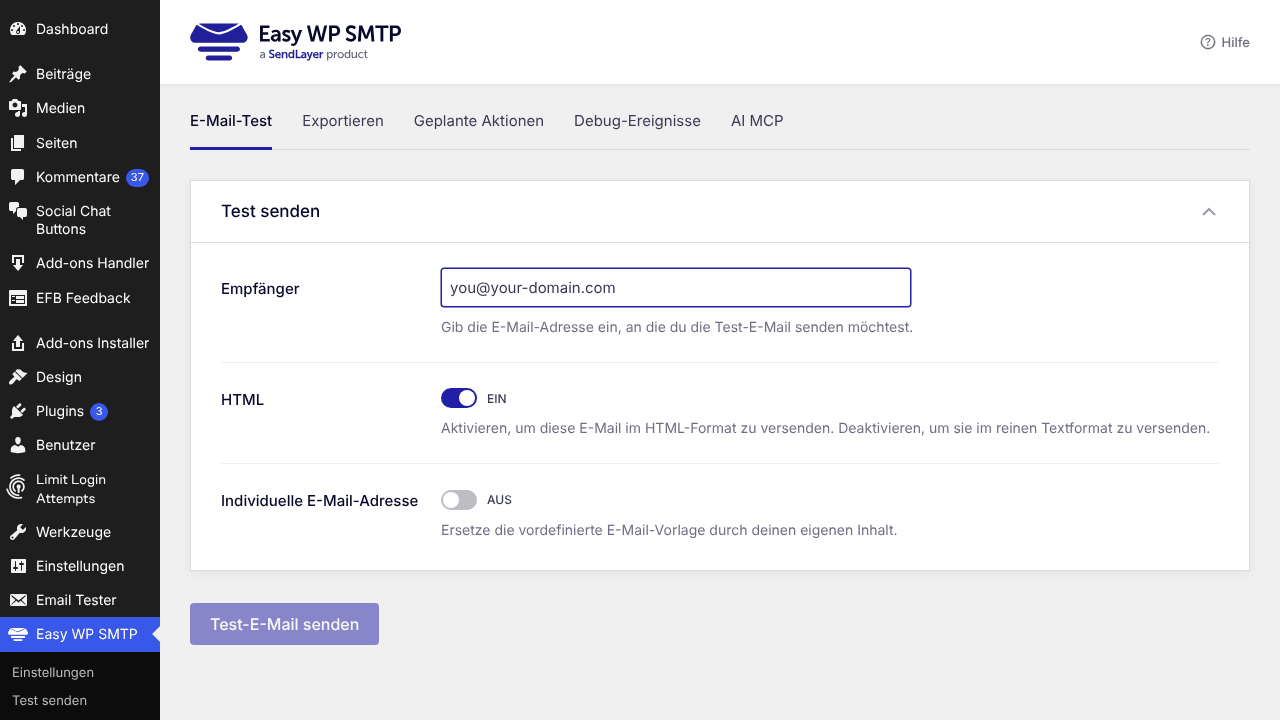
Das ist dieselbe Prüfung, die auch der Assistent ausgeführt hat. Sie können sie nach jeder Änderung an den Einstellungen wiederholen. Schlägt der Test fehl, zeigt Easy WP SMTP die Fehlermeldung auf dieser Seite an. Die häufigsten Ursachen sind ein vertippter API-Schlüssel, eine Absenderadresse, die der Dienst noch nicht bestätigt hat, oder ein Hoster, der SMTP-Ports sperrt (nur bei SMTP-Server).
Schritt 6: Ergebnis in Easy Form Builder prüfen
Gehen Sie zurück zu Easy Form Builder → Einstellungen → E-Mail-Einstellungen und klicken Sie auf E-Mail-Server prüfen (englische Oberfläche: Easy Form Builder → Settings → Email Settings → Check Email Server). Die Test-E-Mail wird jetzt über Ihren Dienst verschickt. Als Absender verwendet sie die eigene Absenderadresse von Easy Form Builder (in der kostenlosen Version no-reply@ mit Ihrer Domain dahinter), und zwar auch dann, wenn E-Mail-Adresse des Absenders im “Von”-Feld erzwingen eingeschaltet ist. Ihr Dienst muss diese Adresse also annehmen. Haben Sie bei ihm Ihre ganze Domain bestätigt, ist das der Fall.
Mit SMTP-Server (Other SMTP: ein Postfach bei Ihrem Hoster oder Gmail) gibt es keine Domain zu bestätigen. Der Mailserver kann den Absender no-reply@ des Tests ablehnen, und Gmail ersetzt ihn durch Ihre Gmail-Adresse. Mit Easy Form Builder Pro tragen Sie als Absenderadresse die Adresse des Postfachs ein (siehe unten). In der kostenlosen Version gilt: Wenn Test senden in Easy WP SMTP klappt, „E-Mail-Server prüfen“ aber fehlschlägt oder einen anderen Absender zeigt, liegt das nur am Absender no-reply@ des Tests. Ihre Formular-E-Mails gehen trotzdem hinaus, denn E-Mail-Adresse des Absenders im “Von”-Feld erzwingen gibt ihnen die Adresse des Postfachs.
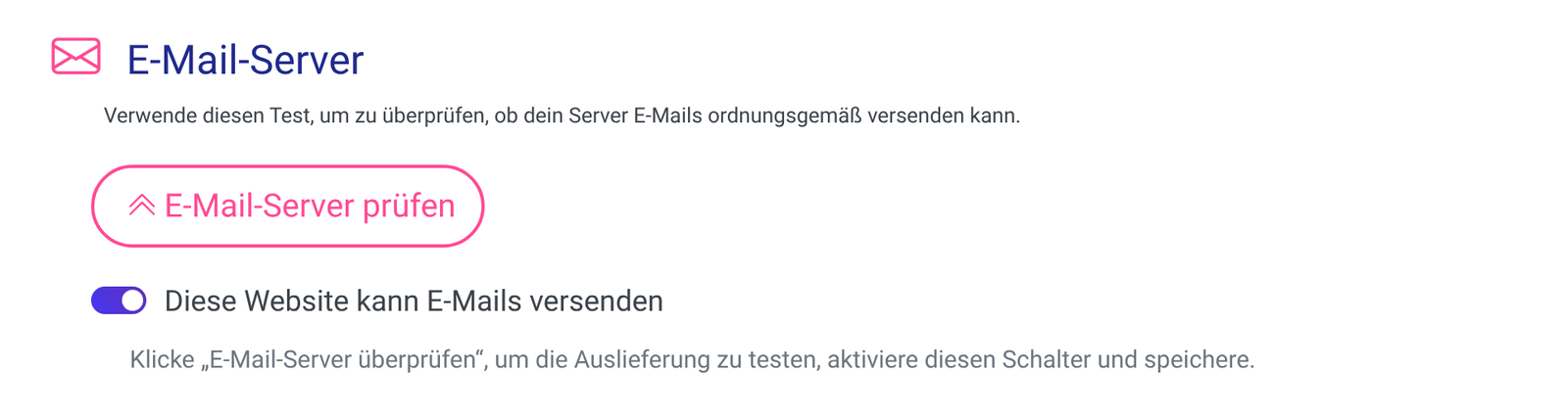
Die E-Mail sollte jetzt ankommen. Für den besten Zustellbarkeitswert legen Sie die SPF- und DKIM-Einträge an, die Ihr Dienst auf seiner Seite zum Authentifizieren Ihrer Domain anzeigt, und danach einen DMARC-Eintrag. Jede Anleitung dauert etwa 15 Minuten:
- SPF-Eintrag erstellen (Sendeberechtigung)
- DKIM einrichten (E-Mail-Signatur)
- DMARC einrichten (Domain-Schutzrichtlinie)
Zur Absenderadresse in Easy Form Builder: Mit Easy Form Builder Pro tragen Sie unter Easy Form Builder → Einstellungen → E-Mail-Einstellungen → Absenderadresse dieselbe Adresse ein wie bei E-Mail-Adresse des Absenders in Easy WP SMTP. In der kostenlosen Version von Easy Form Builder ist dieses Feld der Pro-Version vorbehalten, und Formular-E-Mails werden mit no-reply@ und der Domain Ihrer Website als Absender erstellt. Der Schalter E-Mail-Adresse des Absenders im “Von”-Feld erzwingen in Easy WP SMTP ersetzt diese Adresse in jeder Formular-E-Mail durch Ihre bestätigte Adresse. Lassen Sie den Schalter deshalb eingeschaltet. Die einzige Ausnahme ist der Test E-Mail-Server prüfen (siehe oben).
Häufig gestellte Fragen
Muss ich in Easy Form Builder etwas ändern? Nein. Easy Form Builder versendet über WordPress, und Easy WP SMTP übernimmt den E-Mail-Versand von WordPress. Jede Formular-E-Mail, jede Benachrichtigung und jede Bestätigung läuft automatisch über Ihren Dienst. Lehnt der Dienst eine E-Mail ab (etwa wegen eines falschen API-Schlüssels oder einer nicht bestätigten Absenderadresse), wird sie nicht über den Dienst verschickt: Benachrichtigung und Bestätigung zu einem abgesendeten Formular kommen dann gar nicht an. Nur einige andere E-Mails, etwa zum Zurücksetzen des Passworts, schickt Easy Form Builder noch einmal über den Mailserver Ihres Hosters, und dort können sie im Spam landen. Nutzen Sie deshalb nach jeder Änderung Easy WP SMTP → Test senden; dort sehen Sie den genauen Fehler.
Ist der Dienst verbunden, sobald ich in Easy Form Builder auf „Installieren“ klicke? Nein. Installieren öffnet nur die Installationsseite von WordPress. Nach Jetzt installieren und Aktivieren verbinden Sie den Dienst einmalig im Einrichtungsassistenten von Easy WP SMTP.
Ist Easy WP SMTP kostenlos? Ja. Das kostenlose Plugin unterstützt jeden Versanddienst ohne die Markierung PRO, auch SMTP-Server (Other SMTP). Easy WP SMTP Pro bietet zusätzlich die Anmeldung mit Gmail und Outlook, ein vollständiges E-Mail-Protokoll, Warnmeldungen und mehr. Die Versanddienste haben eigene kostenlose Tarife mit eigenen Limits; prüfen Sie die jeweilige Preisseite.
Kann ich WP Mail SMTP oder ein anderes SMTP-Plugin zusätzlich behalten? Behalten Sie nur eines. Zwei Plugins, die den E-Mail-Versand von WordPress verändern, überschreiben sich gegenseitig, und das Ergebnis lässt sich kaum vorhersagen.
Meine E-Mails landen immer noch im Spam. Prüfen Sie, ob E-Mail-Adresse des Absenders im “Von”-Feld erzwingen eingeschaltet ist und ob Ihr Dienst die Absenderadresse bestätigt hat. Legen Sie dann die SPF-, DKIM- und DMARC-Einträge nach den Anleitungen oben an. Die Hintergründe erklärt der Artikel WordPress-E-Mails landen im Spam? Woran es liegt und was Sie zuerst tun sollten.
Wie entferne ich Easy WP SMTP vollständig? Öffnen Sie unter Easy WP SMTP → Einstellungen den Tab Sonstiges, schalten Sie Easy WP SMTP deinstallieren ein (damit werden beim Löschen alle Daten des Plugins entfernt) und klicken Sie auf Einstellungen speichern. Deaktivieren und löschen Sie das Plugin danach unter Plugins.
Produktionsnotizen zum Video (Redaktion: diesen Block löschen, sobald das Video eingebettet ist)
Videoskript (Sprechtext für NotebookLM, Deutsch, etwa 2 Minuten)
Ihre Formular-E-Mails kommen nicht an oder landen im Spam? Dann gibt es eine schnelle Lösung, für die Sie keine De-En-Es-Einstellungen anfassen müssen: das kostenlose Plugin Easy We-Pe Es-Em-Te-Pe.
Warum hilft das? Normalerweise gibt WordPress seine E-Mails an den Mailserver Ihres Hosters weiter. Den teilen sich viele Websites, und oft gilt er nicht als vertrauenswürdig. Easy We-Pe Es-Em-Te-Pe verschickt jede WordPress-E-Mail stattdessen über einen echten E-Mail-Dienst. Easy Form Builder erstellt die E-Mails genau wie bisher. Nur der Weg der Zustellung ändert sich.
Und so geht es. Klicken Sie im Ergebnis des E-Mail-Tests unter Option zwei neben Easy We-Pe Es-Em-Te-Pe auf „Installieren“. WordPress öffnet die Seite des Plugins: erst „Jetzt installieren“, dann „Aktivieren“. Bei der ersten Installation startet danach der Einrichtungsassistent von selbst. Klicken Sie auf „Auf geht’s“.
Wählen Sie jetzt Ihren Versanddienst. Es-Em-Te-Pe to go und Brevo haben kostenlose Tarife und brauchen nur einen einzigen A-Pe-I-Schlüssel. Dienste mit der Markierung Pro, etwa die Anmeldung mit Gmail oder Outlook, gibt es nur in der kostenpflichtigen Version. Gmail funktioniert aber auch kostenlos: über die Option Es-Em-Te-Pe-Server und ein App-Passwort von Google.
Fügen Sie den A-Pe-I-Schlüssel ein und tragen Sie als Absender eine Adresse mit Ihrer eigenen Domain ein. Lassen Sie den Schalter „E-Mail-Adresse des Absenders im Von-Feld erzwingen“ eingeschaltet. Dieser eine Schalter sorgt dafür, dass Ihre Formular-E-Mails Ihre bestätigte Adresse verwenden. Bestätigen Sie beim Dienst Ihre ganze Domain, nicht nur eine einzelne Adresse.
Auf dem nächsten Bildschirm entfernen Sie das Häkchen bei „Intelligentes Kontaktformular“. Sonst installiert der Assistent ein zweites Formular-Plugin, dabei erstellen Sie Ihre Formulare ja schon mit Easy Form Builder. Schließen Sie den Assistenten ab und senden Sie in Easy We-Pe Es-Em-Te-Pe eine Test-E-Mail. Klicken Sie danach in Easy Form Builder noch einmal auf „E-Mail-Server prüfen“. Für den besten Zustellbarkeitswert legen Sie zusätzlich die Einträge für Es-Pe-Ef und De-Ka-I-Em an, die Ihnen Ihr Dienst nennt. Die kurzen Anleitungen dazu finden Sie unter diesem Video.
Bildschirmaufnahme – Szenenliste
- Testergebnis in Easy Form Builder: Option 2 mit Installieren neben Easy WP SMTP (4 s).
- Plugin-Seite von WordPress → Jetzt installieren → Aktivieren (8 s).
- Begrüßungsbildschirm des Einrichtungsassistenten → Auf geht’s (3 s).
- Wähle deinen SMTP-Versandanbieter: auf die Markierungen PRO zeigen, dann SMTP2GO auswählen → Speichern und fortfahren (6 s).
- SMTP2GO: Seite Sending → API Keys → Schlüssel kopieren (4 s, den Schlüssel unkenntlich machen).
- Assistent: Schlüssel einfügen, E-Mail-Adresse des Absenders
[email protected], E-Mail-Adresse des Absenders im “Von”-Feld erzwingen eingeschaltet → Speichern und fortfahren (6 s). - Bildschirm mit den E-Mail-Funktionen: Häkchen bei Intelligentes Kontaktformular entfernen (der Hinweis auf WPForms verschwindet) → bis zum Ende weiterklicken (4 s).
- Easy WP SMTP → Test senden → Test-E-Mail senden → Erfolgsmeldung (5 s).
- Easy Form Builder → Einstellungen → E-Mail-Einstellungen → E-Mail-Server prüfen → die E-Mail kommt an (4 s).
Fertiger Prompt für jeden KI-Assistenten
[Meine Angaben – bitte ersetzen]
Meine Domain: example.com
Versanddienst, den ich in Easy WP SMTP nutzen möchte (oder „Hilfe bei der Auswahl“): SMTP2GO / Brevo / SMTP-Server (Postfach bei meinem Hoster) / Gmail
Andere SMTP-Plugins, die auf meiner Website aktiv sind (WP Mail SMTP, FluentSMTP …): keine / …
Nutze ich Easy Form Builder Pro? ja / nein

[Anweisungen – bitte nicht ändern]
Sie helfen einem WordPress-Website-Betreiber ohne technische Vorkenntnisse, das kostenlose Plugin Easy WP SMTP
(Version 2.15 oder neuer) einzurichten, damit die E-Mails seiner Formulare (Easy Form Builder) zugestellt werden.
Antworten Sie auf Deutsch, in einfachen Worten, und sprechen Sie mich mit „Sie“ an.
Nennen Sie Menüs, Schaltflächen und Felder genau so, wie sie auf meinem Bildschirm stehen, auch wenn sie dort auf
Englisch sind. In der deutschen Oberfläche heißt Other SMTP zum Beispiel „SMTP-Server“ und Force From Email
„E-Mail-Adresse des Absenders im "Von"-Feld erzwingen“.
1. Ist ein anderes SMTP-Plugin aktiv, sagen Sie mir vor allem anderen, dass ich nur eines behalten soll.
2. Habe ich oben „Hilfe bei der Auswahl“ eingetragen, wählen Sie einen Versanddienst, der im kostenlosen Plugin
   funktioniert, und begründen Sie Ihre Wahl in zwei Sätzen.
3. Führen Sie mich Bildschirm für Bildschirm durch den Einrichtungsassistenten von Easy WP SMTP: zuerst
   „Wähle deinen SMTP-Versandanbieter“, dann die Einstellungen des Versanddienstes (wo ich den API-Schlüssel beim
   Dienst finde, oder bei SMTP-Server: Server, Verschlüsselung, Port, Benutzername und Passwort) und eine
   Absenderadresse mit meiner eigenen Domain; der Schalter zum Erzwingen dieser Adresse bleibt eingeschaltet.
   Auf dem Bildschirm „Welche E-Mail-Funktionen möchtest du aktivieren?“ sagen Sie mir, dass ich das Häkchen bei
   „Intelligentes Kontaktformular“ entfernen soll (sonst wird WPForms installiert).
   Fragen Sie mich, was ich sehe, bevor Sie den nächsten Schritt nennen.
4. Danach: Easy WP SMTP → Test senden. Schlägt der Test fehl, helfen Sie mir, die Fehlermeldung zu verstehen.
5. Nutze ich Easy Form Builder Pro, sagen Sie mir, dass ich unter Easy Form Builder → Einstellungen →
   E-Mail-Einstellungen → Absenderadresse dieselbe Adresse eintragen soll. Sagen Sie mir außerdem, dass ich beim
   Dienst meine ganze Domain bestätigen soll, weil der Test „E-Mail-Server prüfen“ von Easy Form Builder von dessen
   eigener Absenderadresse aus sendet (in der kostenlosen Version no-reply@ mit meiner Domain dahinter). Bei
   „SMTP-Server“ (Other SMTP: ein Postfach beim Hoster oder Gmail) gibt es keine Domain zu bestätigen: Sagen Sie mir
   dann, dass „E-Mail-Server prüfen“ fehlschlagen oder einen anderen Absender zeigen kann, während meine
   Formular-E-Mails trotzdem hinausgehen, und dass ich in Easy Form Builder Pro als Absenderadresse die Adresse des
   Postfachs eintragen soll. Erklären
   Sie zum Schluss, wie ich „E-Mail-Server prüfen“ erneut ausführe und wo mein Dienst die SPF- und DKIM-Einträge
   für meine Domain anzeigt.