الإجابة المختصرة: إضافة Easy WP SMTP المجانية ترسل كل رسائل ووردبريس عبر خدمة بريد حقيقية بدلًا من خادم البريد لدى استضافتك. وإليك شرح إضافة Easy WP SMTP باختصار: نصّبها، وافتح معالج الإعداد، واختر خدمة إرسال مثل SMTP2GO أو Brevo، والصق مفتاح واجهة برمجة التطبيقات (API)، واكتب في بريد المُرسِل (From Email) عنوانًا على نطاقك (الدومين) مع تفعيل خيار Force From Email، ثم أرسل رسالة اختبار. ولا يحتاج منشئ النماذج السهل (Easy Form Builder) إلى أي تغيير، فرسائل نماذجه تمرّ عبر Easy WP SMTP تلقائيًا.
إذا أظهر لك اختبار البريد في منشئ النماذج السهل النتيجة لم يصل أي بريد إلكتروني (No email arrived)، أو كانت رسائل نماذجك تستقر في البريد المزعج، فإضافة SMTP هي أسرع حل لا يحتاج منك إلى فتح إعدادات نظام أسماء النطاقات (DNS). ويتابع هذا الدليل شاشات الإضافة واحدةً تلو الأخرى، بالنسخة التي جرّبناها (Easy WP SMTP 2.15.1).
إضافة Easy WP SMTP مستقلة، وليست جزءًا من منشئ النماذج السهل. يطوّرها فريق Easy WP SMTP (وهي من منتجات SendLayer)، وإعداداتها ونسختها الاحترافية (Pro) ودعمها الفني كلها من شأن هذا الفريق. ولا يفعل منشئ النماذج السهل سوى أن يفتح لك أداة تنصيب الإضافات في ووردبريس نفسه لتنصّبها. ولا يتغير شيء في نماذجك: يواصل منشئ النماذج السهل كتابة الرسائل، لكن ووردبريس يسلّمها إلى Easy WP SMTP بدلًا من استضافتك.
يعرض لك الفيديو في أعلى الصفحة الإعداد كاملًا في نحو 80 ثانية. أما الدليل المكتوب من فريق الإضافة نفسه فعنوانه Using the Setup Wizard (استخدام معالج الإعداد، بالإنجليزية).
قبل أن تبدأ
تحتاج إلى ثلاثة أشياء:
- حساب مدير في ووردبريس. فلا يستطيع تنصيب الإضافات إلا المديرون.
- حساب إرسال واحد. إما حساب مجاني في خدمة بريد (SMTP2GO أو Brevo أو Mailjet أو Postmark أو غيرها)، وإما بيانات SMTP لصندوق بريد لديك أصلًا، مثل
[email protected]لدى استضافتك. - نحو 10 دقائق.
لا ينبغي أن تتحكم في طريقة إرسال ووردبريس للبريد إلا إضافة واحدة في موقعك. فإن كنت تستخدم أصلًا WP Mail SMTP أو FluentSMTP أو Post SMTP أو الإضافة الخاصة بإحدى الخدمات (Brevo أو SMTP2GO أو Mailjet أو Postmark)، فإما أن تُبقي عليها، وإما أن تعطّلها قبل إعداد Easy WP SMTP.
الخطوة 1: نصّب إضافة Easy WP SMTP وفعّلها
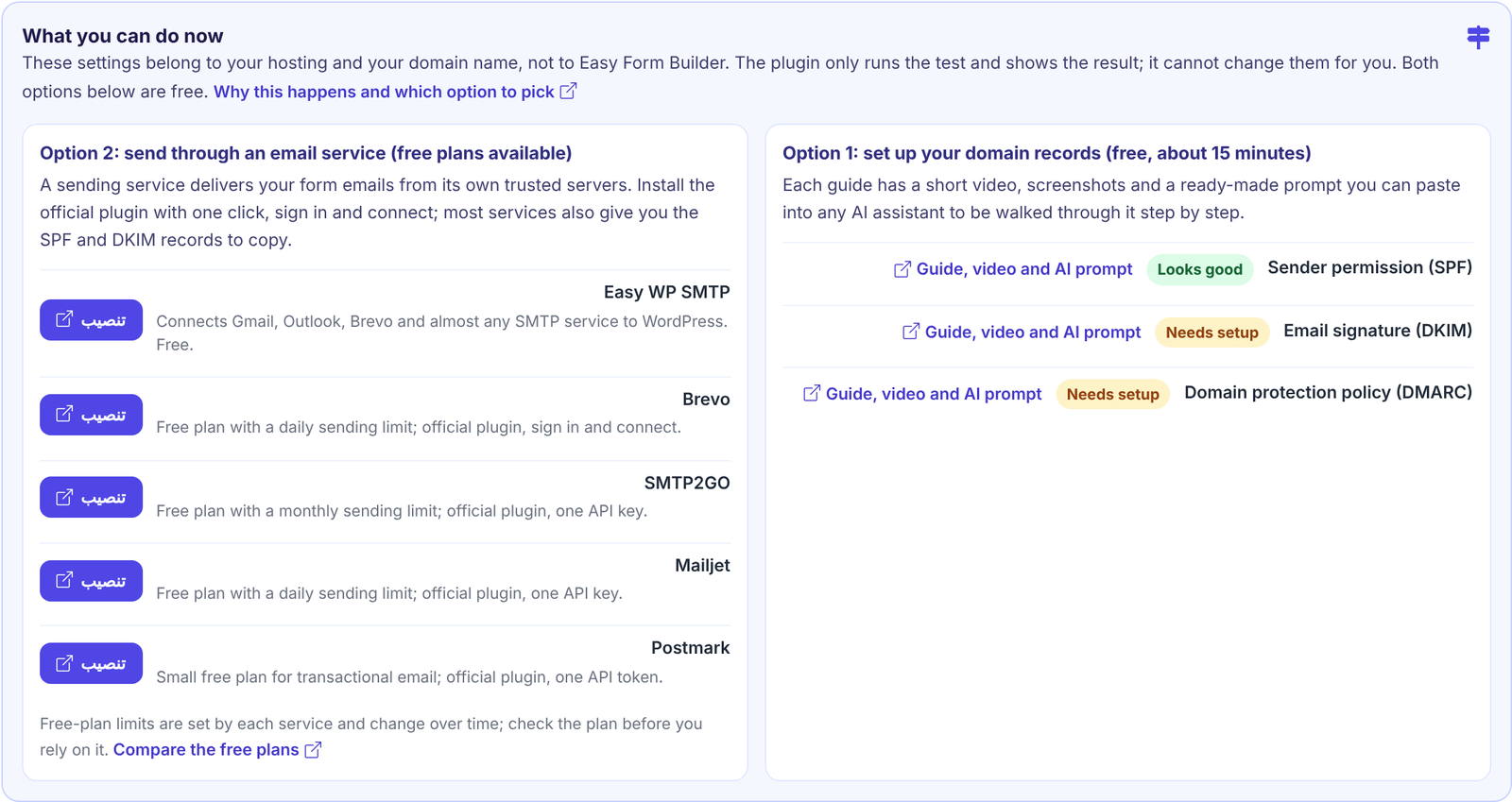
تحت نتيجة اختبار البريد في منشئ النماذج السهل يظهر مربع What you can do now (ما يمكنك فعله الآن)، ونصوصه بالإنجليزية حتى في لوحة التحكم العربية، ما عدا أزرار تنصيب. ابحث فيه تحت Option 2 (الخيار 2) عن Easy WP SMTP، واضغط زر تنصيب (Install) بجانبها، فتُفتح في علامة تبويب جديدة صفحة الإضافة في ووردبريس نفسه. اضغط فيها التثبيت الآن (Install Now) في أسفل الصفحة على اليسار، وانتظر بضع ثوانٍ، ثم اضغط تفعيل (Activate).
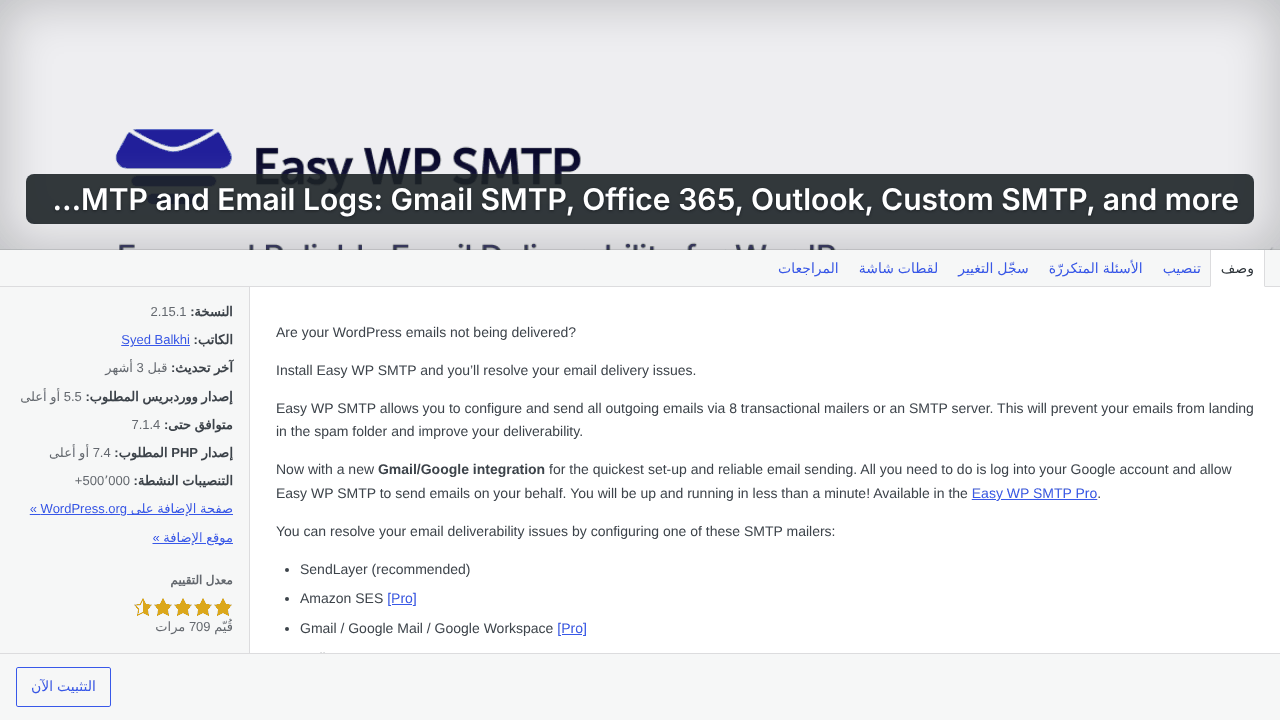
ويمكنك أيضًا أن تنصّبها من إضافات ← إضافة إضافة (Plugins → Add Plugin): ابحث عن Easy WP SMTP، ثم اضغط التثبيت الآن، ثم تفعيل. والإضافة الصحيحة مطوّرها على wordpress.org هو Syed Balkhi (ويظهر اسمه في خانة الكاتب)، وعدد تنصيباتها النشطة أكثر من 500 ألف.
وحين تفعّل Easy WP SMTP لأول مرة على موقعك، يُفتح معالج الإعداد (Setup Wizard) من تلقاء نفسه. اضغط Let’s Get Started (لنبدأ).
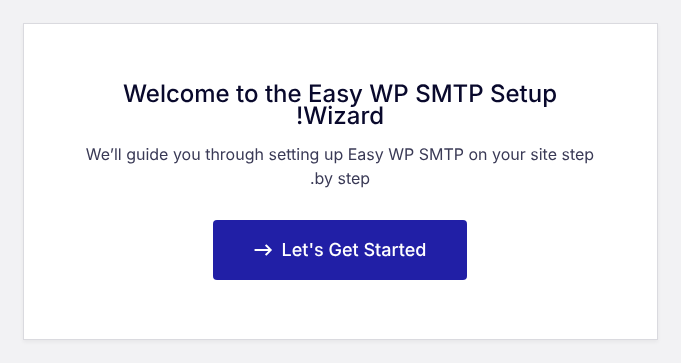
وإذا لم يُفتح المعالج، أو أغلقته، فافتح Easy WP SMTP → Settings (الإعدادات)، ثم اضغط رابط Setup Wizard (معالج الإعداد) تحت Mailer Settings (إعدادات خدمة الإرسال).
الخطوة 2: اختر خدمة الإرسال
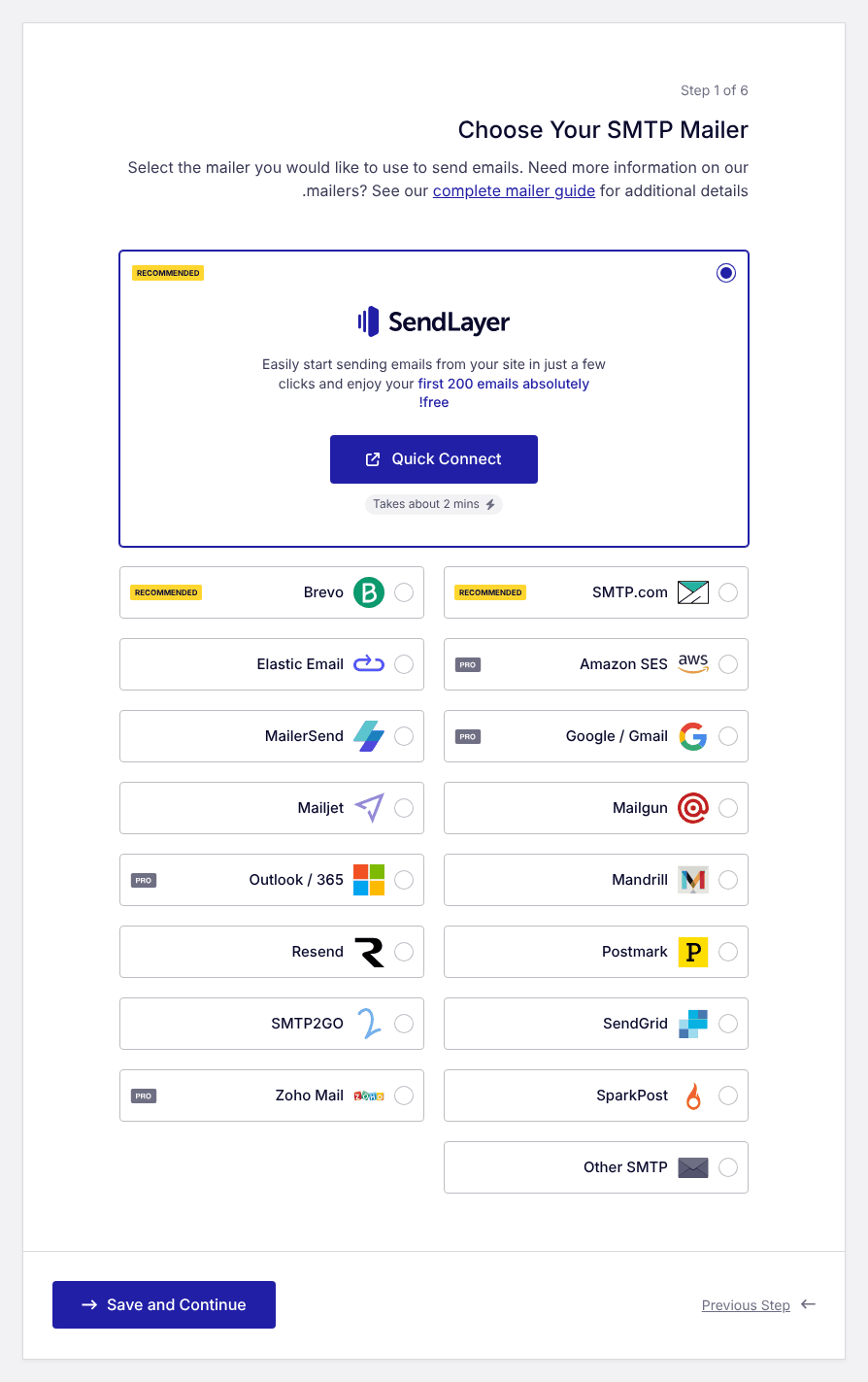
أول شاشة في المعالج هي Choose Your SMTP Mailer (اختر خدمة الإرسال)، وفيها الخدمات التي تستطيع الإضافة أن ترسل عبرها. والخدمات التي تحمل شارة PRO (وهي Amazon SES وGoogle / Gmail و365 / Outlook وZoho Mail) تحتاج إلى النسخة الاحترافية المدفوعة (Easy WP SMTP Pro). أما سائر الخدمات فتعمل في الإضافة المجانية.
| وضعك | اختر | ما الذي ستلصقه |
|---|---|---|
| تريد أبسط طريق مجاني | خدمة SMTP2GO أو Brevo | مفتاح API واحد |
| تستخدم أصلًا Mailjet أو Postmark أو SendGrid أو Mailgun أو خدمة أخرى في القائمة | تلك الخدمة | مفتاح API الخاص بها (وفي Mailjet: مفتاح API والمفتاح السري؛ وفي Mailgun: مفتاح API ونطاق الإرسال والمنطقة (Region)) |
| تريد الإرسال من صندوق بريد لدى استضافتك | خيار Other SMTP (خادم SMTP آخر) | خادم SMTP لصندوق البريد، والمنفذ، واسم المستخدم، وكلمة المرور |
| ترسل من عنوان Gmail | خيار Other SMTP مع كلمة مرور تطبيق من جوجل (مجانًا)، أو خيار Google / Gmail (في النسخة الاحترافية) | الخادم smtp.gmail.com وكلمة مرور تطبيق |
| تستخدم Outlook أو Microsoft 365 | خيار 365 / Outlook (في النسخة الاحترافية)، أو خدمة مجانية من الصف الأول | في النسخة الاحترافية: تسجيل الدخول بحساب Microsoft |
أما SendLayer فهي الخدمة التي يوصي بها المعالج نفسه، ومعها زر Quick Connect (اتصال سريع). وكما يذكر المعالج، تمنحك أول 200 رسالة مجانًا، ثم تصبح خدمة مدفوعة. وإذا كان كل ما ترسله رسائل نموذج الاتصال، فالخطط المجانية في SMTP2GO أو Brevo تكفيك عادةً على الدوام.
اختر خدمتك، ثم اضغط Save and Continue (احفظ وتابع).
الخطوة 3: اربط الخدمة (مثال: SMTP2GO)
- أنشئ حسابًا مجانيًا على smtp2go.com، ووثّق فيه نطاق الإرسال من Sending → Verified Senders (الإرسال، ثم المُرسِلون الموثَّقون). ووثّق النطاق كله، لا عنوانًا واحدًا فقط، لأن اختبار البريد الخاص بمنشئ النماذج السهل يرسل من عنوان آخر على نطاقك (انظر الخطوة 6).
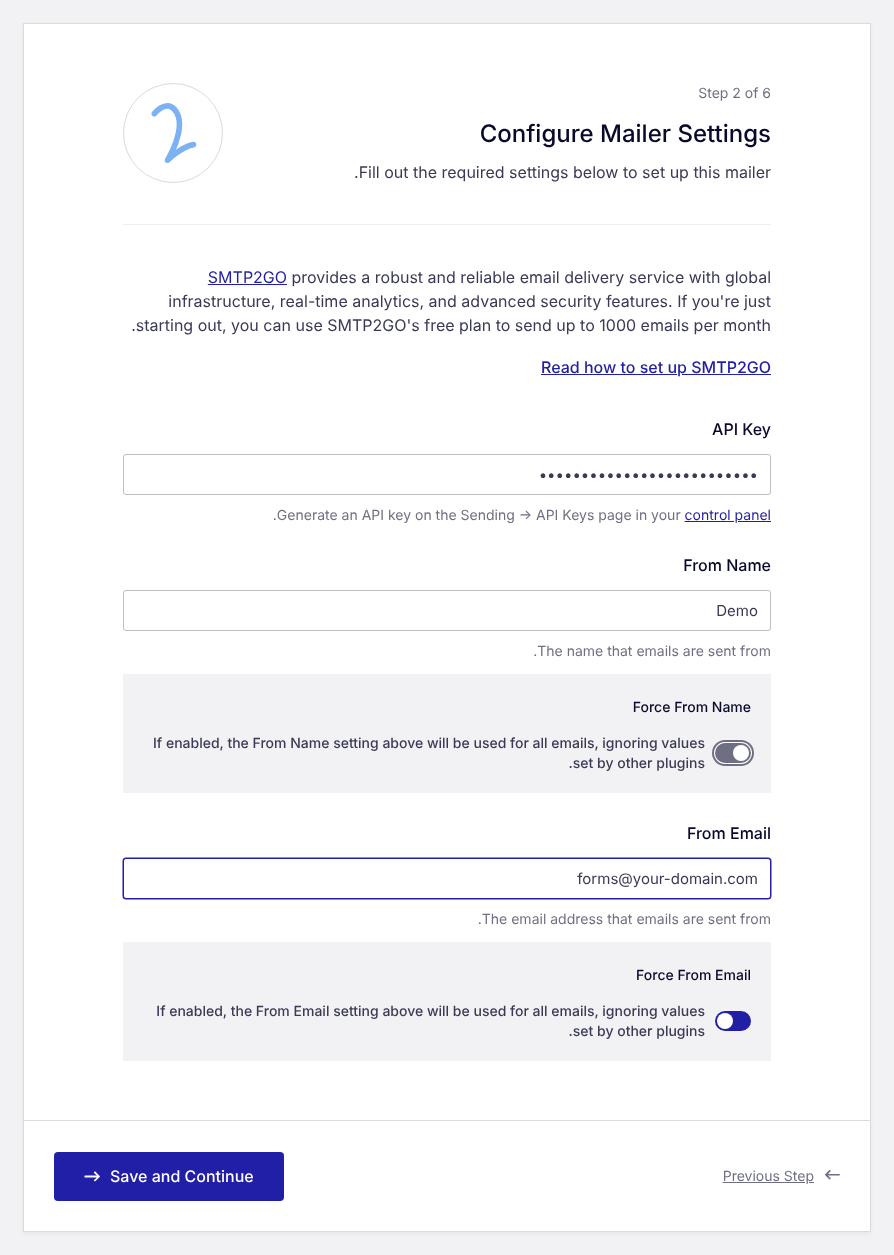
- في SMTP2GO افتح Sending → API Keys (الإرسال، ثم مفاتيح API)، وأنشئ مفتاحًا وانسخه. ويشير المعالج إلى الصفحة نفسها بعبارة «Generate an API key on the Sending → API Keys page in your control panel»، أي: أنشئ مفتاح API من صفحة Sending → API Keys في لوحة التحكم.
- عُد إلى المعالج، والصق المفتاح في حقل API Key (مفتاح API).
- حقل From Name (اسم المُرسِل): اكتب اسم موقعك أو شركتك، كما تريد أن يراه الناس في صندوق الوارد.
- حقل From Email (بريد المُرسِل): اكتب عنوانًا على النطاق الذي وثّقته، مثل
[email protected]. - أبقِ خيار Force From Email (فرض بريد المُرسِل) مفعّلًا، فهو مفعّل افتراضيًا. وبفضله تخرج رسائل ووردبريس، ومنها رسائل النماذج في منشئ النماذج السهل، من هذا العنوان.
- اضغط Save and Continue.
وتعمل خدمات الإرسال الأخرى التي تعتمد على مفتاح API بالطريقة نفسها. ففي خدمة Brevo أنشئ المفتاح من لوحة Brevo تحت SMTP & API → API keys (مفاتيح API)؛ وفي خدمة Postmark انسخ رمز API الخاص بالخادم (Server API token)، ثم وثّق في Postmark نطاقك كله، لا مجرد توقيع مُرسِل (sender signature) واحد، أي عنوان مُرسِل واحد تحققت منه Postmark.
استخدام صندوق بريد لديك أصلًا (Other SMTP)
اختر Other SMTP في الخطوة 2، فيطلب منك المعالج بيانات خادم صندوق بريدك:
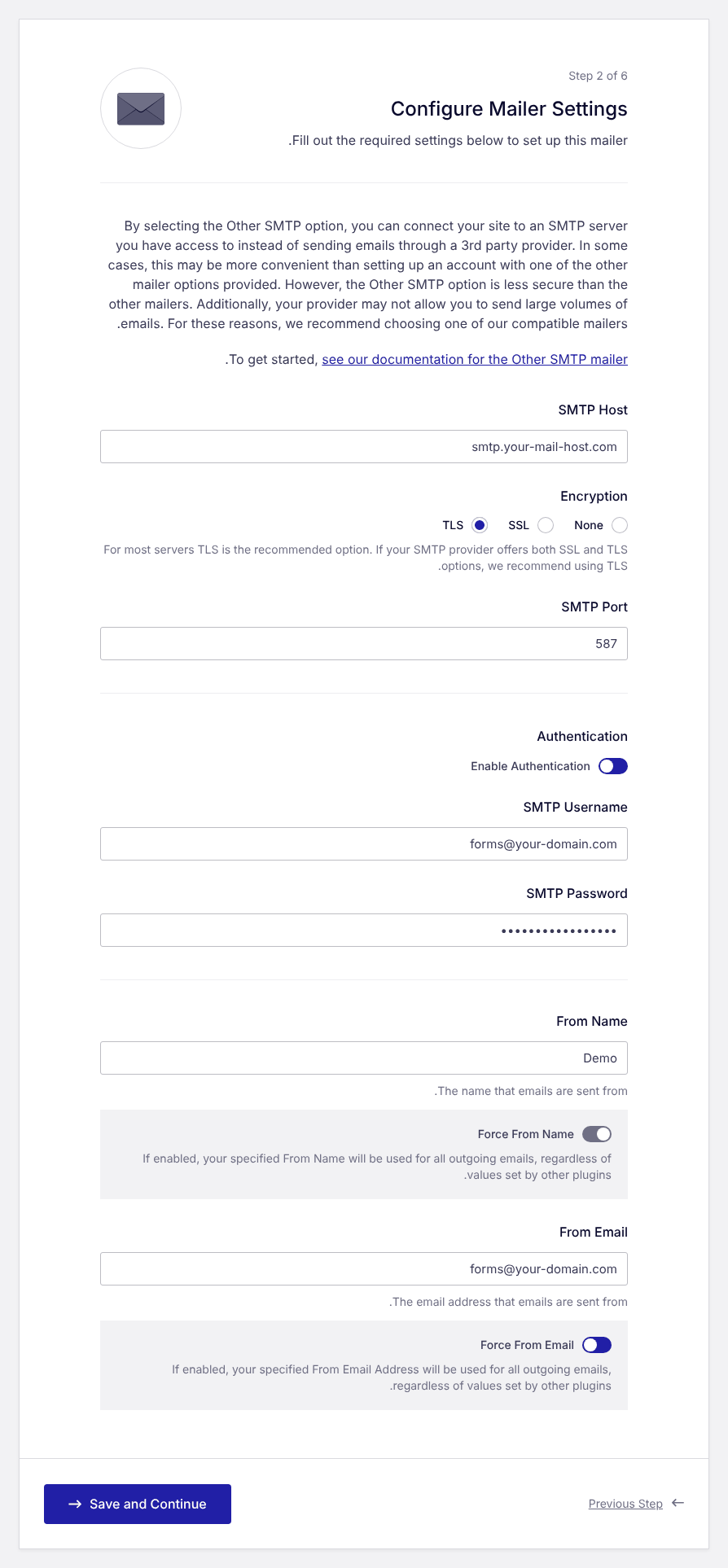
- حقل SMTP Host (عنوان خادم SMTP): خادم البريد الصادر لدى مزوّدك، مثل
smtp.your-mail-host.com. - خيار Encryption (التشفير): اختر TLS لمعظم الخوادم (وهو ما يوصي به المعالج)، مع SMTP Port (منفذ SMTP)
587. أما SSL فيستخدم المنفذ465. - خيار Authentication (المصادقة): أبقِه مفعّلًا.
- حقل SMTP Username (اسم المستخدم): يكون عادةً عنوان البريد الإلكتروني كاملًا.
- حقل SMTP Password (كلمة المرور): كلمة مرور صندوق البريد، أو كلمة مرور تطبيق إن كان مزوّدك يستخدمها.
- حقل From Email (بريد المُرسِل): عنوان صندوق البريد نفسه، مع تفعيل خيار Force From Email (فرض بريد المُرسِل).
تجد هذه القيم عادةً في صفحات المساعدة لدى استضافتك، تحت عنوان مثل «SMTP settings» (إعدادات SMTP) أو «email client settings» (إعدادات برنامج البريد). وإن لم تجدها، فاطلب من الدعم الفني لدى استضافتك هذه القيم: عنوان خادم SMTP (SMTP Host)، والتشفير (Encryption)، ومنفذ SMTP (SMTP Port)، والمصادقة (Authentication)، واسم المستخدم (SMTP Username)، وكلمة المرور (SMTP Password).
إعداد Gmail في الإضافة المجانية: اكتب الخادم smtp.gmail.com، واختر TLS والمنفذ 587، واكتب عنوان Gmail كاملًا في اسم المستخدم، وكلمة مرور تطبيق (app password) من جوجل في كلمة المرور. أما كلمة مرور حسابك المعتادة في جوجل فلا تعمل هنا. ولا تتوفر كلمات مرور التطبيقات إلا مع التحقق بخطوتين (2-Step Verification)، وبعض حسابات Google Workspace لا تتيحها أصلًا؛ وفي هذه الحالة استخدم خدمة مجانية بدلًا من ذلك.
وفي وثائق المساعدة لإضافة Easy WP SMTP الخاصة بخيار Other SMTP ملاحظتان. الأولى أن هذا الخيار يحفظ بيانات الدخول إلى صندوق بريدك في ووردبريس، حيث يستطيع المديرون الآخرون رؤيتها، ولهذا فخدمة إرسال تعمل بمفتاح API هي الخيار الأكثر أمانًا. والثانية أن بعض شركات الاستضافة تحظر منافذ SMTP، وعندها لا بد أن تساعدك استضافتك.
الخطوة 4: أكمل المعالج
تليها ثلاث شاشات قصيرة:
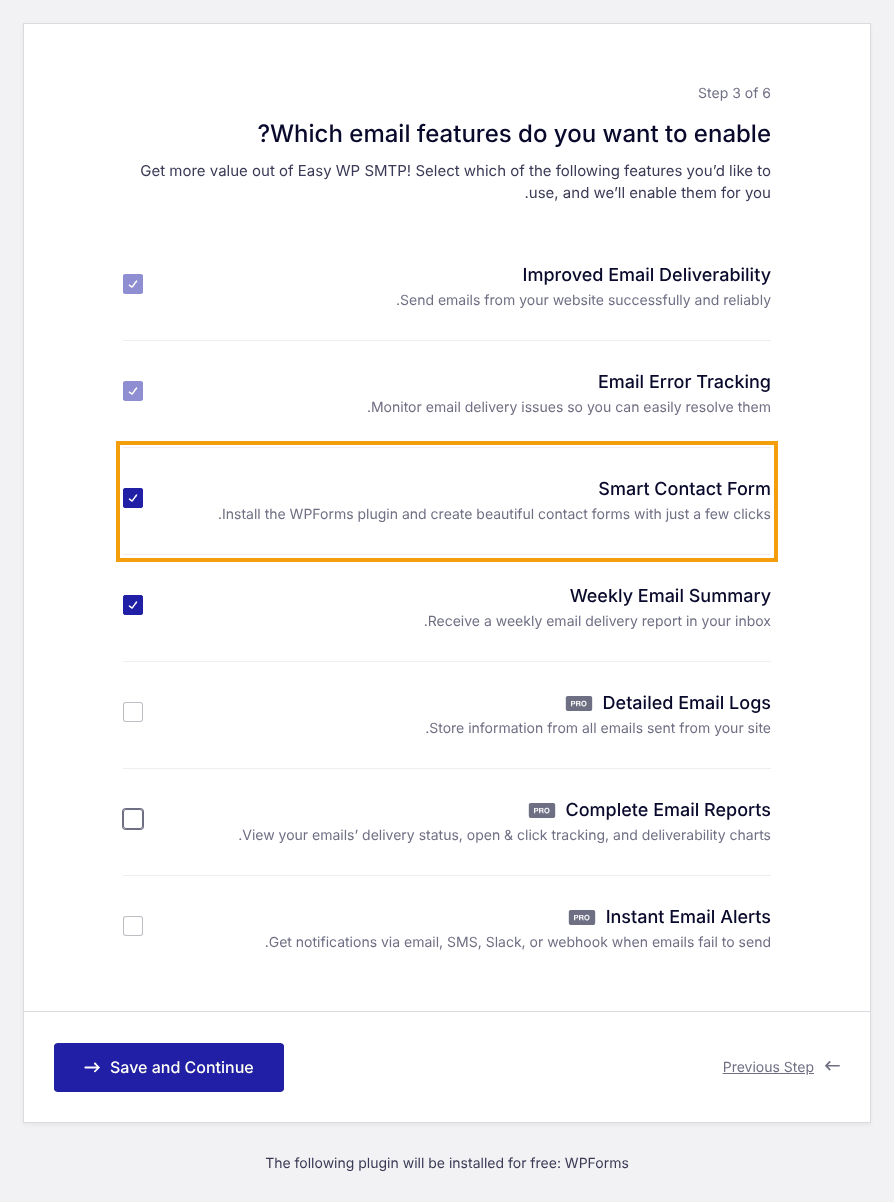
- شاشة Which email features do you want to enable? (ما مميزات البريد التي تريد تفعيلها؟): أزل علامة الاختيار من خيار Smart Contact Form (نموذج اتصال ذكي). فعليه علامة اختيار افتراضيًا، وإن أبقيتها فسينصّب المعالج إضافة WPForms ويفعّلها، وهي إضافة نماذج ثانية، مع أن نماذجك تأتي أصلًا من منشئ النماذج السهل. واترك الخيارات الأخرى كما هي (وما يحمل منها علامة Pro يحتاج إلى Easy WP SMTP Pro).
- شاشة Help Us Improve Easy WP SMTP (ساعدنا في تحسين Easy WP SMTP): تسألك هل تريد مشاركة بيانات الاستخدام، والقرار لك.
- شاشة مفتاح الترخيص: تقول فيها الإضافة المجانية «no license key required» (لا حاجة إلى مفتاح ترخيص)، فتابع فقط.
وفي الشاشة الأخيرة يفحص المعالج خدمة الإرسال في الخلفية، بأن يحاول إرسال رسالة اختبار. فإذا ظهرت لك العبارة Congrats, you’ve successfully set up Easy WP SMTP (تهانينا، أعددت Easy WP SMTP بنجاح)، فالربط يعمل. وإن أبلغك بمشكلة بدلًا من ذلك، فسيعطيك رابطًا إلى خطوات استكشاف الأخطاء وإصلاحها؛ وتجد الأسباب المعتادة في الخطوة 5.
الخطوة 5: أرسل رسالة اختبار
افتح Easy WP SMTP → Send a Test (أرسل اختبارًا). اكتب عنوانك أنت في حقل Send To (أرسل إلى)، ثم اضغط Send Test Email (أرسل رسالة الاختبار).
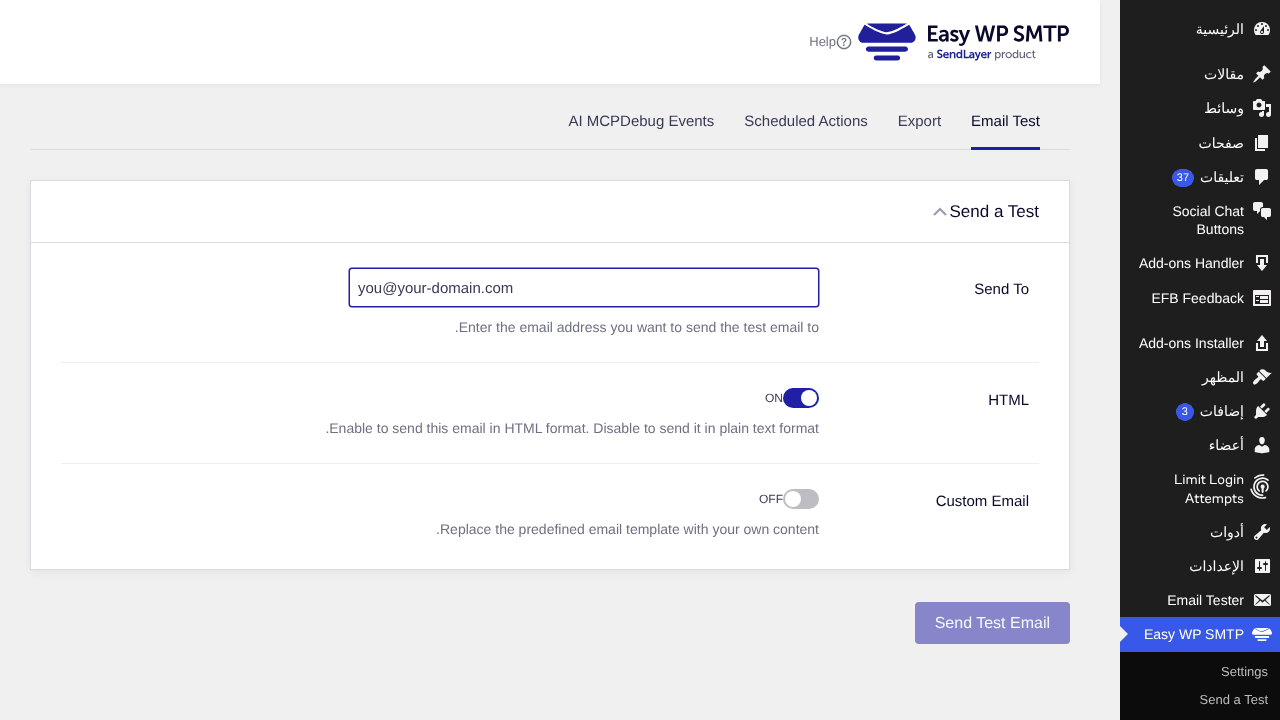
هذا هو الفحص نفسه الذي أجراه المعالج، ويمكنك أن تكرره كلما غيّرت أي إعداد. وإذا فشل الاختبار، تعرض الإضافة رسالة الخطأ في الصفحة نفسها. والأسباب المعتادة ثلاثة: مفتاح API مكتوب خطأ، أو بريد مُرسِل (From Email) لم توثّقه الخدمة بعد، أو استضافة تحظر منافذ SMTP (في خيار Other SMTP فقط).
الخطوة 6: تحقّق من النتيجة في منشئ النماذج السهل
عُد إلى منشئ النماذج السهل ← الإعدادات ← إعدادات البريد الإلكتروني، ثم اضغط تحقق من خادم البريد الإلكتروني (Easy Form Builder → Settings → Email Settings → Check Email Server). تخرج رسالة الاختبار الآن عبر خدمتك. لكنها تُرسَل من عنوان المُرسِل الخاص بمنشئ النماذج السهل نفسه (وهو في النسخة المجانية no-reply@ متبوعًا بنطاقك)، حتى مع تفعيل خيار Force From Email؛ لذا يجب أن تقبل خدمتك هذا العنوان، وهي تقبله ما دمت قد وثّقت نطاقك كله لديها.
ومع خيار Other SMTP (صندوق بريد لدى استضافتك، أو Gmail) لا يوجد نطاق توثّقه: فقد يرفض خادم البريد المُرسِل no-reply@ الذي يستخدمه الاختبار، ويستبدل Gmail به عنوان Gmail الخاص بك. في النسخة الاحترافية (Pro) من منشئ النماذج السهل، اكتب عنوان صندوق البريد في حقل عنوان المُرسِل (انظر أدناه). وفي النسخة المجانية، إذا نجح Send a Test في Easy WP SMTP لكن فشل اختبار تحقق من خادم البريد الإلكتروني أو أظهر مُرسِلًا آخر، فالسبب هو المُرسِل no-reply@ في الاختبار وحده؛ فرسائل نماذجك تخرج كما ينبغي، لأن خيار Force From Email يجعلها تُرسَل من عنوان صندوق البريد.

ينبغي أن تصل الرسالة الآن. وللحصول على أفضل درجة، أضف سجلَّي SPF وDKIM اللذين تعرضهما خدمتك في صفحة مصادقة النطاق، ثم سجل DMARC. ويستغرق كل دليل نحو 15 دقيقة:
عن عنوان المُرسِل في منشئ النماذج السهل: في النسخة الاحترافية (Pro) من منشئ النماذج السهل، افتح منشئ النماذج السهل ← الإعدادات ← إعدادات البريد الإلكتروني، واكتب في حقل عنوان المُرسِل (Easy Form Builder → Settings → Email Settings → From Address) العنوانَ نفسه الذي كتبته في From Email داخل Easy WP SMTP. أما في النسخة المجانية فهذا الحقل من مميزات النسخة الاحترافية، وتحمل رسائل النماذج عنوان المُرسِل no-reply@ متبوعًا بنطاق موقعك؛ وخيار Force From Email في Easy WP SMTP يضع عنوانك الموثَّق مكانه في كل رسالة نموذج، لذا أبقِه مفعّلًا. والاستثناء الوحيد هو اختبار تحقق من خادم البريد الإلكتروني (انظر أعلاه).
الأسئلة المتكررة
هل أحتاج إلى تغيير شيء في منشئ النماذج السهل؟ لا. يرسل منشئ النماذج السهل رسائله عبر ووردبريس، وإضافة Easy WP SMTP تتولى الإرسال نيابةً عن ووردبريس. فتمرّ كل رسالة نموذج، وكل رسالة تنبيه، وكل رسالة تأكيد عبر خدمتك تلقائيًا. لكن إذا رفضت الخدمة رسالةً ما (لأن مفتاح API خاطئ، أو لأن المُرسِل غير موثَّق)، فلن تخرج عبر الخدمة: فرسالتا التنبيه والتأكيد اللتان تصدران عند إرسال نموذج لا تصلان عندئذٍ أصلًا، ولا يعيد منشئ النماذج السهل عبر خادم البريد لدى استضافتك إلا إرسال بعض الرسائل الأخرى، مثل رسالة استعادة كلمة المرور، وقد تستقر عندئذٍ في البريد المزعج. لذا استخدم صفحة Send a Test (أرسل اختبارًا) في Easy WP SMTP بعد كل تغيير، فهي تعرض لك الخطأ الحقيقي.
هل يربط زر «تنصيب» في منشئ النماذج السهل الخدمةَ من تلقاء نفسه؟ لا. يفتح زر تنصيب أداة تنصيب الإضافات في ووردبريس؛ وبعد أن تضغط التثبيت الآن ثم تفعيل، تربط الخدمة مرة واحدة من معالج إعداد Easy WP SMTP.
هل إضافة Easy WP SMTP مجانية؟ نعم. تشمل الإضافة المجانية كل خدمات الإرسال التي لا تحمل شارة PRO، ومنها Other SMTP. وتضيف النسخة الاحترافية (Easy WP SMTP Pro) ربط Gmail وOutlook بتسجيل الدخول، وسجلًّا كاملًا للبريد، وتنبيهات، وغير ذلك. أما خدمات الإرسال فلكل منها خططها المجانية وحدودها؛ فراجع صفحات الأسعار لديها.
هل أستطيع أن أُبقي على WP Mail SMTP أو إضافة SMTP أخرى إلى جانب Easy WP SMTP؟ أبقِ على إضافة واحدة فقط. فالإضافتان اللتان تغيّران طريقة إرسال ووردبريس للبريد تُلغي كل منهما إعدادات الأخرى، ويصعب توقّع النتيجة.
ما زالت رسائلي تذهب إلى البريد المزعج. تأكد أن خيار Force From Email مفعّل، وأن بريد المُرسِل (From Email) موثَّق لدى خدمتك. ثم أضف سجلات SPF وDKIM وDMARC من الأدلة المذكورة أعلاه. ويشرح لك دليل رسائل ووردبريس لا تصل أو تذهب إلى البريد المزعج؟ السبب وما تفعله أولًا خلفية المشكلة.
كيف أزيل إضافة Easy WP SMTP بالكامل؟ في Easy WP SMTP → Settings، افتح تبويب Misc (متفرقات)، وفعّل خيار إلغاء التنصيب الذي يحذف كل بيانات الإضافة، ثم احفظ. بعد ذلك عطّل الإضافة واحذفها من صفحة إضافات.
ملاحظات إنتاج الفيديو (للمحرّر: احذف هذه الكتلة بعد تضمين الفيديو)
نص الفيديو (تعليق صوتي لـ NotebookLM بالعربية، نحو دقيقتين)
رسائل نماذجك لا تصل، أو تستقر في البريد المزعج؟ إليك أسرع حل لا يحتاج منك إلى فتح إعدادات دي إن إس: إضافة مجانية اسمها إيزي دبليو بي إس إم تي بي.
لماذا تنفع؟ لأن ووردبريس يسلّم الرسائل افتراضيًا إلى خادم البريد في استضافتك، وهو خادم مشترك لا تثق به صناديق البريد في كثير من الأحيان. أما هذه الإضافة فترسل كل رسائل ووردبريس عبر خدمة بريد حقيقية. ويواصل منشئ النماذج السهل كتابة الرسائل كما كان تمامًا، ولا يتغير إلا طريق توصيلها.
في نتيجة اختبار البريد بمنشئ النماذج السهل، وتحت الخيار الثاني، اضغط «تنصيب» بجانب إيزي دبليو بي إس إم تي بي. يفتح ووردبريس صفحة الإضافة، فاضغط «التثبيت الآن»، ثم «تفعيل». وعند التفعيل الأول يبدأ معالج الإعداد من تلقاء نفسه، فاضغط زر «ليتس غِت ستارتِد»، أي لنبدأ.
اختر خدمة الإرسال. خدمتا إس إم تي بي تو غو وبريفو لهما خطط مجانية، ولا تطلبان إلا مفتاح إيه بي آي واحدًا. أما الخدمات التي تحمل شارة برو، مثل تسجيل الدخول بحساب جيميل، أو أوتلوك، فتحتاج إلى النسخة المدفوعة. لكن جيميل يعمل مجانًا أيضًا عبر خيار «أذَر إس إم تي بي»، مع كلمة مرور تطبيق من جوجل.
الصق مفتاح إيه بي آي، واكتب في خانة بريد المُرسِل عنوانًا على نطاقك أنت، وأبقِ خيار «فورس فروم إيميل»، أي فرض بريد المُرسِل، مفعّلًا. فهذا الخيار وحده يجعل رسائل نماذجك تخرج من عنوانك الموثَّق. ووثّق لدى الخدمة نطاقك كله، لا عنوانًا واحدًا فقط.
في الشاشة التالية، أزل علامة الاختيار من خيار «سمارت كونتاكت فورم»، أي نموذج الاتصال الذكي، فهو سينصّب إضافة نماذج ثانية، ونماذجك تأتي أصلًا من منشئ النماذج السهل. أكمل المعالج، وأرسل رسالة اختبار من الإضافة، ثم اضغط «تحقق من خادم البريد الإلكتروني» في منشئ النماذج السهل مرة أخرى. وللحصول على أفضل درجة، أضف سجلَّي إس بي إف ودي كيم اللذين تعطيك إياهما خدمتك. تجد روابط الأدلة القصيرة أسفل الفيديو.
تسجيل الشاشة — قائمة اللقطات
- نتيجة اختبار البريد في منشئ النماذج السهل: Option 2 (الخيار 2)، وزر تنصيب بجانب Easy WP SMTP (4 ثوانٍ).
- صفحة الإضافة في ووردبريس، ثم التثبيت الآن، ثم تفعيل (8 ثوانٍ).
- شاشة الترحيب في معالج الإعداد، ثم Let’s Get Started (3 ثوانٍ).
- شاشة Choose Your SMTP Mailer: أشر إلى شارات PRO، ثم اختر SMTP2GO، ثم Save and Continue (6 ثوانٍ).
- صفحة Sending → API Keys في SMTP2GO، ثم نسخ المفتاح (4 ثوانٍ، مع تمويه المفتاح).
- المعالج: لصق المفتاح، ثم From Email بالقيمة
[email protected]، وForce From Email مفعّل، ثم Save and Continue (6 ثوانٍ). - شاشة المميزات: إزالة علامة الاختيار من Smart Contact Form (فتختفي ملاحظة WPForms)، ثم المتابعة حتى النهاية (4 ثوانٍ).
- صفحة Easy WP SMTP → Send a Test، ثم Send Test Email، ثم رسالة النجاح (5 ثوانٍ).
- منشئ النماذج السهل ← الإعدادات ← إعدادات البريد الإلكتروني ← تحقق من خادم البريد الإلكتروني، ثم وصول الرسالة (4 ثوانٍ).
برومبت جاهز لأي مساعد ذكاء اصطناعي
انسخ النص التالي كله، واستبدل القسم الأول بمعلوماتك أنت، ثم الصقه في ChatGPT أو Gemini أو Claude أو أي مساعد آخر.
[معلوماتي — استبدلها]
نطاقي: example.com
خدمة الإرسال التي أريدها في Easy WP SMTP (أو «ساعدني في الاختيار»): SMTP2GO / Brevo / Other SMTP (صندوق بريد لدى استضافتي) / Gmail
إضافات SMTP الأخرى المفعّلة في موقعي (WP Mail SMTP أو FluentSMTP…): لا يوجد / …
هل أستخدم النسخة الاحترافية (Pro) من منشئ النماذج السهل؟ نعم / لا

[التعليمات — لا تغيّرها]
أنت تساعد مالك موقع ووردبريس ليست لديه خلفية تقنية على إعداد إضافة Easy WP SMTP المجانية
(النسخة 2.15 أو أحدث)، حتى تصل رسائل نماذجه (منشئ النماذج السهل، Easy Form Builder).
أجب بالعربية دائمًا. واذكر أسماء القوائم والأزرار والحقول كما تظهر على شاشتي بالضبط: بالعربية إن ظهرت
بالعربية (مثل «التثبيت الآن» و«تفعيل» و«تحقق من خادم البريد الإلكتروني»)، وبالإنجليزية إن ظهرت
بالإنجليزية (فكل شاشات Easy WP SMTP ولوحات خدمات البريد تظهر بالإنجليزية).
1. إذا كانت في موقعي إضافة SMTP أخرى مفعّلة، فاطلب مني قبل أي شيء أن أُبقي على إضافة واحدة فقط.
2. إذا طلبت منك الاختيار، فاختر لي خدمة إرسال واحدة تعمل في الإضافة المجانية، واشرح السبب في جملتين.
3. أرشدني في معالج إعداد Easy WP SMTP شاشةً بشاشة: Choose Your SMTP Mailer، ثم إعدادات خدمة الإرسال
   (أين أجد مفتاح API في الخدمة، أو في Other SMTP: الخادم والتشفير والمنفذ واسم المستخدم وكلمة المرور)،
   ثم From Email على نطاقي مع تفعيل Force From Email.
   وفي شاشة المميزات، اطلب مني أن أزيل علامة الاختيار من Smart Contact Form (فهو سينصّب إضافة WPForms).
   اسألني عمّا أراه على شاشتي قبل أن تنتقل إلى الخطوة التالية.
4. بعد ذلك: Easy WP SMTP → Send a Test. وإذا فشل الاختبار، فساعدني في فهم رسالة الخطأ.
5. إذا كنت أستخدم النسخة الاحترافية (Pro) من منشئ النماذج السهل، فاطلب مني أن أكتب العنوان نفسه
   في منشئ النماذج السهل ← الإعدادات ← إعدادات البريد الإلكتروني ← عنوان المُرسِل.
   واطلب مني أن أوثّق نطاقي كله لدى الخدمة، لأن اختبار «تحقق من خادم البريد الإلكتروني» في منشئ النماذج السهل
   يرسل من عنوان المُرسِل الخاص به (في النسخة المجانية: no-reply@ متبوعًا بنطاقي).
   أما مع Other SMTP (صندوق بريد لدى الاستضافة أو Gmail) فلا يوجد نطاق أوثّقه: فأخبرني حينها أن الاختبار
   قد يفشل أو يُظهر مُرسِلًا آخر، بينما تخرج رسائل نماذجي كما ينبغي، وأن الحل في النسخة الاحترافية هو أن يكون
   عنوان المُرسِل هو عنوان صندوق البريد نفسه.
   واختم بشرح طريقة إعادة الاختبار بزر «تحقق من خادم البريد الإلكتروني»، وبالمكان الذي تعرض فيه خدمتي
   سجلات SPF وDKIM الخاصة بنطاقي.