الإجابة المختصرة: تفعيل DKIM من مهمة الجهة التي ترسل بريدك، أي استضافتك أو خدمة البريد التي تستخدمها. هذه الجهة تعطيك سجلًا واحدًا تنسخه، من نوع TXT أو CNAME، ينتهي اسمه بـ ._domainkey (مثل selector1._domainkey). الصقه في لوحة نظام أسماء النطاقات (DNS) كما هو تمامًا، واضغط Verify (تحقّق) لدى الجهة المُرسِلة، فتظهر في اختبار البريد الشارة Looks good (يبدو جيدًا). أما منشئ النماذج السهل (Easy Form Builder) فلا يستطيع أن يوقّع بريدك نيابةً عنك.
أظهر لك اختبار البريد السطر Email signature (DKIM) (توقيع البريد) وبجانبه الشارة Needs setup (يحتاج إلى إعداد). وهذا الجزء من النتيجة يظهر بالإنجليزية حتى لو كانت لوحة تحكم ووردبريس بالعربية، لأنه لم يُترجم بعد. وسجل DKIM هو السجل الوحيد الذي لا يمكنك أن تكتبه من عندك، لأن قيمته تأتي من الجهة التي ترسل بريدك. في هذا الدليل تعرف من أين تحصل عليه وأين تضعه.
هذا إعداد في استضافتك ونطاقك، لا في الإضافة. التوقيع يضيفه خادم البريد المسؤول عن إرسال رسائلك، أي خادم استضافتك أو خدمة البريد التي تستخدمها. أما المفتاح العام المقابل له فهو سجل في إعدادات DNS لاسم نطاقك (الدومين). يكتفي منشئ النماذج السهل بالتحقق من وجود التوقيع، ولا تستطيع أي إضافة نماذج أن توقّع بريدك نيابةً عنك.
فيديو: سجل DKIM في دقيقتين: توقيع البريد لنطاقك — [ضع الفيديو هنا قبل النشر]
ما هو DKIM؟ الجواب في جملة واحدة
يعني DKIM أن تحمل كل رسالة توقيعًا رقميًا يُثبت لصندوق البريد الذي يستقبلها أمرين: أن الرسالة جاءت فعلًا من نطاقك، وأن أحدًا لم يعدّلها في الطريق. يوقّع الخادم المُرسِل كل رسالة، ثم تتحقق صناديق البريد من التوقيع بواسطة سجل تنشره على نطاقك.
الخطوة 1: احصل على السجل من الجهة المُرسِلة
من أين يأتي السجل؟ هذا يتوقف على الجهة التي ترسل بريدك:
| مَن يرسل رسائلك | من أين تحصل على سجل DKIM |
|---|---|
| خادم البريد في استضافتك | تجد غالبًا في لوحة تحكم الاستضافة القسم Email → DKIM (البريد ثم DKIM)، أو قسمًا باسم Email Deliverability أو Authentication، أو ما يقابلها بالعربية في لوحتك. وكثير من شركات الاستضافة تفعّل DKIM بنقرة واحدة، أو يفعّله لك الدعم الفني إذا كتبت له: «يُرجى تفعيل DKIM لنطاقي» (please enable DKIM for my domain). |
| خدمة بريد تربطها بموقعك عبر إضافة SMTP (مثل Brevo أو SMTP2GO أو Mailjet أو Postmark أو Google Workspace…) | صفحة Domains → Authenticate (مصادقة النطاق) في لوحة الخدمة. تعرض لك هذه الصفحة سجلًا واحدًا أو أكثر لتنسخه، ولكل سجل ثلاثة حقول: Type وName وValue. |
ستحصل على اسم (Name) ينتهي بـ ._domainkey، مثل selector1._domainkey، وعلى قيمة طويلة (Value) تبدأ بـ v=DKIM1. وبعض الخدمات تعطيك بدلًا من ذلك سجلًا من نوع CNAME. انسخ الاسم والقيمة كما هما، حرفًا بحرف.
إذا كانت استضافتك لا توفّر DKIM أصلًا، فهذا وحده سبب كافٍ لتستخدم خدمة إرسال بريد، إذ توفّره هذه الخدمات جميعًا.
الخطوة 2: افتح سجلات DNS
- في Cloudflare: سجّل الدخول، واختر نطاقك، ثم افتح DNS → Records (قائمة سجلات DNS). ولا تتوفر لوحة Cloudflare بالعربية، لذلك نكتب أسماء أزرارها وحقولها بالإنجليزية كما تظهر على الشاشة، ومعها معناها بالعربية.
- في لوحة أخرى: افتح صفحة DNS أو Zone Editor (محرر منطقة DNS)، أو ما يقابلها بالعربية، في لوحة مسجّل النطاق (الشركة التي اشتريت منها النطاق) أو في لوحة تحكم الاستضافة، أي لدى الجهة التي تشير إليها خوادم الأسماء (Nameservers) الخاصة بنطاقك.
الخطوة 3: أضف سجل DKIM في Cloudflare أو أي لوحة DNS
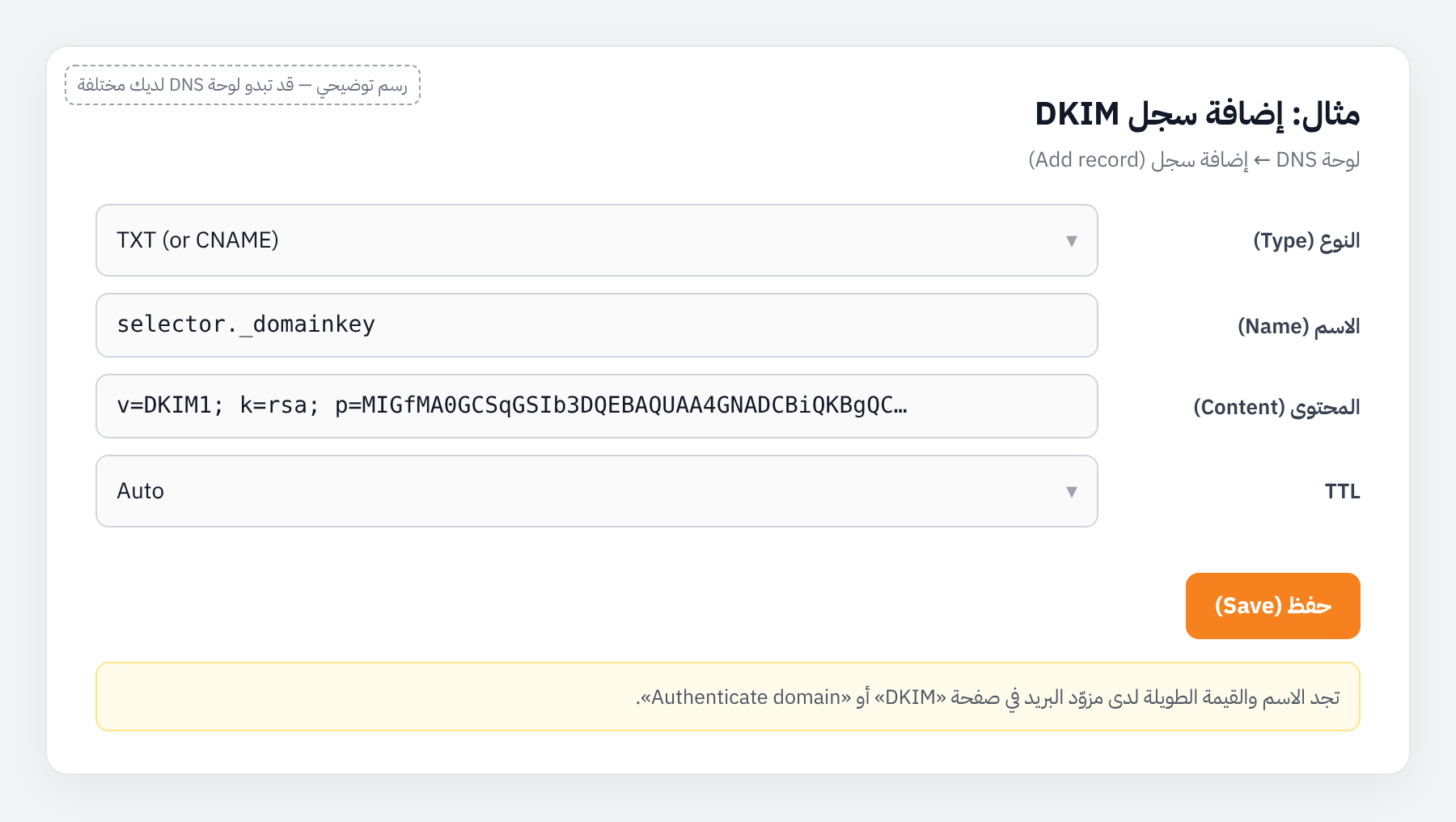
اضغط Add record (إضافة سجل)، ثم الصق في الحقول ما أعطتك إياه الجهة المُرسِلة:
| الحقل | القيمة |
|---|---|
| حقل Type (النوع) | اختر TXT، أو CNAME إذا طلبت الخدمة ذلك |
| حقل Name (الاسم) | المُحدِّد (selector) ومعه ._domainkey، مثل selector1._domainkey. معظم اللوحات تضيف اسم نطاقك تلقائيًا، فإذا أعطتك الخدمة selector1._domainkey.example.com فاكتب فقط ما يسبق .example.com |
| حقل Content (المحتوى) | القيمة الطويلة التي تبدأ بـ v=DKIM1; k=rsa; p=…، أو الهدف الذي أعطتك إياه الخدمة إذا كان السجل من نوع CNAME (وقد تُسمّي بعض اللوحات هذا الحقل Target، أي الهدف) |
| حقل TTL | الخيار Auto (تلقائي) |
القيمة طويلة، ويجب أن تنقلها كاملة دون أن ينقص منها حرف. الصقها لصقًا، ولا تكتبها بيدك أبدًا. وقد تقسم بعض اللوحات القيمة الطويلة جدًا من تلقاء نفسها إلى جزأين، كلٌّ منهما بين علامتَي تنصيص، وهذا أمر طبيعي لا يضر.
في Cloudflare، إذا كان السجل من نوع CNAME، فحوّل السحابة البرتقالية إلى DNS only (DNS فقط) لتصبح رمادية. فإذا بقي السجل يمر عبر وكيل Cloudflare (Proxied)، تعطّل DKIM.
اضغط Save (حفظ). وإذا أعطتك الخدمة أكثر من سجل، فكرّر الخطوات نفسها لكل سجل.
الخطوة 4: أخبر الجهة المُرسِلة أنك انتهيت
في خدمات البريد تجد زر Verify (تحقّق) في صفحة مصادقة النطاق نفسها. انتظر بضع دقائق، ثم اضغطه. أما إذا كانت استضافتك هي التي ترسل بريدك، فلا تحتاج عادةً إلى أي خطوة أخرى.
الخطوة 5: أعد الاختبار
بعد مدة تتراوح بين 5 دقائق وبضع ساعات، افتح منشئ النماذج السهل ← الإعدادات ← إعدادات البريد الإلكتروني، ثم اضغط تحقق من خادم البريد الإلكتروني (Easy Form Builder → Settings → Email Settings → Check Email Server). من المفترض أن ترى الآن الشارة Looks good (يبدو جيدًا) بجانب Email signature (DKIM) (توقيع البريد).

أخطاء شائعة
- نسخ جزء من القيمة فقط. يتراوح طول المفتاح بين 200 و400 حرف، ونقص حرف واحد يكفي لإفساده.
- إدخال الاسم كاملًا فيتكرر النطاق مرتين. اسم مثل
selector1._domainkey.example.com.example.comلن يعمل أبدًا. - ترك سجل CNAME يمر عبر وكيل Cloudflare. حوّل السحابة إلى DNS only.
- إضافة سجل لخدمة لا ترسل عبرها في الواقع. التوقيع لا يظهر إلا على الرسائل التي ترسلها تلك الخدمة، فتأكد أن إضافة SMTP في موقعك ترسل عبرها فعلًا.
الأسئلة المتكررة
هل من الخطر نشر هذا المفتاح؟ لا. فهو النصف العام من المفتاح، أما النصف السري فيبقى لدى الجهة المُرسِلة.
تقول استضافتي إن DKIM «مفعّل»، فلماذا ما زال الاختبار يُظهر الشارة Needs setup (يحتاج إلى إعداد)؟ الأرجح أن رسائلك تخرج من خادم آخر غير الذي فعّلت الاستضافة التوقيع عليه، والسبب في الغالب إضافة SMTP ترسل عبر خدمة أخرى. تحقّق من الخدمة التي ترسل بريدك فعلًا، واحصل على سجل DKIM الخاص بها.
هل ما زلت أحتاج إلى SPF؟ نعم، راجع دليل شرح سجل SPF (إذن الإرسال) وإعداده. ويشترط سجل DMARC أن ينجح أحدهما على الأقل، وأن يكون متطابقًا مع نطاقك.
ملاحظات إنتاج الفيديو (للمحرّر: احذف هذه الكتلة بعد تضمين الفيديو)
نص الفيديو (تعليق صوتي لـ NotebookLM بالعربية، نحو دقيقتين)
قال لك الاختبار: توقيع البريد، دي كيم، يحتاج إلى إعداد. وسجل دي كيم هو السجل الوحيد الذي لا تستطيع أن تكتبه من عندك، لكنه لا يأخذ منك أكثر من دقيقتين متى عرفت أين تبحث.
كل رسالة يرسلها موقعك يمكن أن تحمل توقيعًا رقميًا. الخادم الذي يرسل الرسالة يوقّعها، ونطاقك يحمل المفتاح العام المقابل، وصندوق البريد في الطرف الآخر يتأكد من أنهما متطابقان. فإن تطابقا، ثبت أن الرسالة حقيقية ولم يغيّرها أحد. وإن غاب التوقيع، بدأت صناديق البريد تشكّ في الرسالة.
وهذا كله يحدث في استضافتك أو في خدمة البريد، وفي إعدادات دي إن إس لنطاقك، لا في إضافة النماذج. لذلك فالخطوة الأولى أن تعرف: مَن يرسل بريدك؟ إن كانت شركة الاستضافة، فابحث في لوحتها عن دي كيم، أو عن مصادقة البريد. وكثير من الشركات تفعّله بنقرة واحدة، أو يفعّله لك الدعم الفني إن طلبت ذلك. وإن كنت ترسل عبر خدمة مثل بريفو أو إس إم تي بي تو غو، فافتح فيها صفحة مصادقة النطاق. ستجد هناك اسمًا ينتهي بشرطة سفلية تليها كلمة دومين كي، وقيمة طويلة تبدأ بحرف في، ثم علامة يساوي، ثم دي كيم واحد.
الخطوة الثانية: افتح لوحة دي إن إس، في كلاود فلير أو لدى الشركة التي اشتريت منها النطاق، واضغط زر إضافة سجل. اختر النوع تي إكس تي، أو سي نيم إذا طلبت الخدمة ذلك. في حقل الاسم ضع المُحدِّد، مثل سيليكتور واحد، ثم شرطة سفلية، ثم دومين كي. وفي حقل المحتوى الصق القيمة الطويلة. الصقها لصقًا، ولا تكتبها بيدك. وإن كان السجل من نوع سي نيم في كلاود فلير، فأطفئ السحابة البرتقالية. ثم احفظ.
بعد ذلك ارجع إلى الخدمة، واضغط زر فيريفاي، أي تحقّق. انتظر قليلًا، ثم افتح منشئ النماذج السهل، واضغط زر «تحقق من خادم البريد الإلكتروني» مرة أخرى. من المفترض أن يتحول سطر التوقيع إلى اللون الأخضر.
بقي سجل أخير هو دي مارك، أي سياسة حماية النطاق، وهو أقصر السجلات الثلاثة. تجد رابطه أسفل الفيديو.
تسجيل الشاشة — قائمة اللقطات
- نتيجة الاختبار وفيها السطر Email signature (DKIM) مع الشارة Needs setup (3 ثوانٍ).
- صفحة Authenticate domain (مصادقة النطاق) في إحدى خدمات البريد، وفيها اسم سجل DKIM وقيمته؛ انقر على زر النسخ (6 ثوانٍ).
- في Cloudflare: DNS → Add record، ثم اختر
TXTفي Type، واكتب المُحدِّد في Name، والصق القيمة في Content، واضغط Save؛ ثم اعرض السحابة الرمادية في سجل CNAME (10 ثوانٍ). - مثال من لوحة استضافة: Email → DKIM → Enable (4 ثوانٍ)، مع التعليق: «إذا كانت استضافتك هي التي ترسل البريد، فغالبًا تكفي نقرة واحدة هنا».
- زر Verify في الخدمة وهو يتحول إلى اللون الأخضر (3 ثوانٍ).
- في ووردبريس: زر تحقق من خادم البريد الإلكتروني، ثم الشارة Looks good بجانب DKIM (4 ثوانٍ).
برومبت جاهز لأي مساعد ذكاء اصطناعي
انسخ النص التالي كله، واستبدل القسم الأول بمعلوماتك أنت، ثم الصقه في ChatGPT أو Gemini أو Claude أو أي مساعد آخر.
[معلوماتي — استبدلها]
نطاقي: example.com
تُدار إعدادات DNS لنطاقي في: (Cloudflare / مسجّل النطاق / لوحة الاستضافة)
مَن يرسل بريد موقعي: (شركة الاستضافة «X» / خدمة البريد «Y» عبر الإضافة «Z»)
سجل DKIM الذي أعطتني إياه الجهة المُرسِلة، إن وُجد: Name: … Type: … Value: … (أو «لا أجده»)

[التعليمات — لا تغيّرها]
أنت تساعد مالك موقع ووردبريس ليست لديه خلفية تقنية على إضافة سجل DKIM. هذا إعداد في الاستضافة
وفي DNS، ولا تستطيع إضافة النماذج أن توقّع البريد.
أجب بالعربية دائمًا. واذكر أسماء القوائم والأزرار والحقول كما تظهر على شاشتي بالضبط: بالعربية إن ظهرت
بالعربية، وبالإنجليزية إن ظهرت بالإنجليزية (كما في Cloudflare ولوحات خدمات البريد). ولا تترجم قيم السجلات.
1. إذا لم ألصق سجلًا، فأخبرني بالضبط أين أجد DKIM في لوحة الجهة المُرسِلة (بأسماء القوائم)،
   أو ماذا أكتب للدعم الفني في استضافتي ليفعّلوه.
2. حوّل ما لديّ إلى الحقول الثلاثة التي تطلبها لوحة DNS: Type وName (دون تكرار النطاق)
   وContent. ونبّهني إذا بدت القيمة ناقصة.
3. أرشدني إلى إضافته خطوة واحدة في كل مرة، وفي Cloudflare ذكّرني بأن أضبط سجل CNAME على
   «DNS only». واسألني عمّا أراه قبل أن تكمل.
4. في النهاية، ذكّرني بأن أضغط Verify في الخدمة، وأخبرني كم أنتظر، وكيف أعيد الاختبار من
   منشئ النماذج السهل ← الإعدادات ← إعدادات البريد الإلكتروني (Easy Form Builder → Settings → Email Settings).