Kurz gesagt: DKIM einrichten können Sie nur gemeinsam mit dem, der Ihre E-Mails verschickt – Ihrem Hoster oder E-Mail-Dienst. Dort bekommen Sie einen TXT- oder CNAME-Eintrag, dessen Name auf ._domainkey endet (z. B. selector1._domainkey). Fügen Sie ihn unverändert in Ihre DNS-Verwaltung ein und klicken Sie dort, wo Sie ihn bekommen haben, auf Verify. Danach meldet der E-Mail-Test Sieht gut aus. Easy Form Builder kann Ihre E-Mails nicht für Sie signieren.
Der E-Mail-Test von Easy Form Builder hat bei E-Mail-Signatur (DKIM) den Hinweis Einrichtung erforderlich angezeigt. DKIM ist der einzige der drei Einträge, den Sie sich nicht selbst ausdenken können: Den Wert bekommen Sie von dem, der Ihre E-Mails verschickt. Diese Anleitung zeigt Ihnen, wo Sie ihn finden und wo Sie ihn eintragen.
Das ist eine Einstellung Ihres Hostings und Ihrer Domain, keine Plugin-Einstellung. Die Signatur erzeugt der Mailserver, der Ihre E-Mails verschickt – also der Ihres Hosters oder Ihres E-Mail-Dienstes. Der passende öffentliche Schlüssel steht als Eintrag in den DNS-Einstellungen Ihrer Domain. Easy Form Builder prüft nur, ob die Signatur vorhanden ist. Kein Formular-Plugin kann Ihre E-Mails für Sie signieren.
Video: DKIM in 2 Minuten – die E-Mail-Signatur — [Video vor der Veröffentlichung hier einbetten]
DKIM in einem Satz
DKIM ist eine digitale Signatur, die jede einzelne E-Mail trägt. Sie beweist dem E-Mail-Anbieter des Empfängers zwei Dinge: Die E-Mail stammt wirklich von Ihrer Domain, und niemand hat sie unterwegs verändert. Der sendende Server setzt die Signatur; über einen Eintrag in den DNS-Einstellungen Ihrer Domain können E-Mail-Anbieter sie prüfen.
Schritt 1: Eintrag beim Hoster oder E-Mail-Dienst holen
Woher Sie den Eintrag bekommen, hängt davon ab, wer Ihre E-Mails verschickt:
| Wer Ihre E-Mails verschickt | Wo Sie den DKIM-Eintrag bekommen |
|---|---|
| Der Mailserver Ihres Hosters | Im Hosting-Panel (dem Kundenbereich Ihres Hosters), meist unter Email → DKIM oder unter einem Menüpunkt wie „Email Deliverability“ oder „Authentication“. Bei vielen Hostern lässt sich DKIM dort mit einem Klick aktivieren. Andernfalls übernimmt das der Support, wenn Sie darum bitten, etwa so: „Bitte aktivieren Sie DKIM für meine Domain.“ |
| Ein E-Mail-Dienst, den Sie über ein SMTP-Plugin angebunden haben (Brevo, SMTP2GO, Mailjet, Postmark, Google Workspace …) | Auf der Seite zum Authentifizieren Ihrer Domain, meist unter Domains → Authenticate. Dort finden Sie einen oder mehrere Einträge (Type, Name, Value) zum Kopieren. |
Sie bekommen zwei Angaben: einen Namen (Name), der mit dem sogenannten Selektor beginnt und auf ._domainkey endet (z. B. selector1._domainkey), und einen langen Wert (Value), der mit v=DKIM1 beginnt. Manche Dienste geben Ihnen stattdessen einen CNAME-Eintrag. Kopieren Sie beides genau so, wie es dort steht.
Bietet Ihr Hoster überhaupt kein DKIM an, ist das allein schon ein guter Grund, auf einen E-Mail-Dienst umzusteigen: Jeder dieser Dienste unterstützt DKIM.
Schritt 2: DNS-Einträge öffnen
- Cloudflare: Melden Sie sich an, wählen Sie Ihre Domain und öffnen Sie DNS → Records (die Liste Ihrer DNS-Einträge).
- Andere Anbieter: Öffnen Sie die Seite DNS oder Zone Editor (je nach Anbieter auch „DNS-Einstellungen“) dort, wohin die Nameserver Ihrer Domain zeigen: bei Ihrem Domain-Anbieter (Registrar) oder bei Ihrem Hoster.
Ist Ihr Cloudflare-Dashboard auf Deutsch eingestellt, sind die Schaltflächen entsprechend übersetzt – die Felder sind dieselben.
Schritt 3: Eintrag anlegen
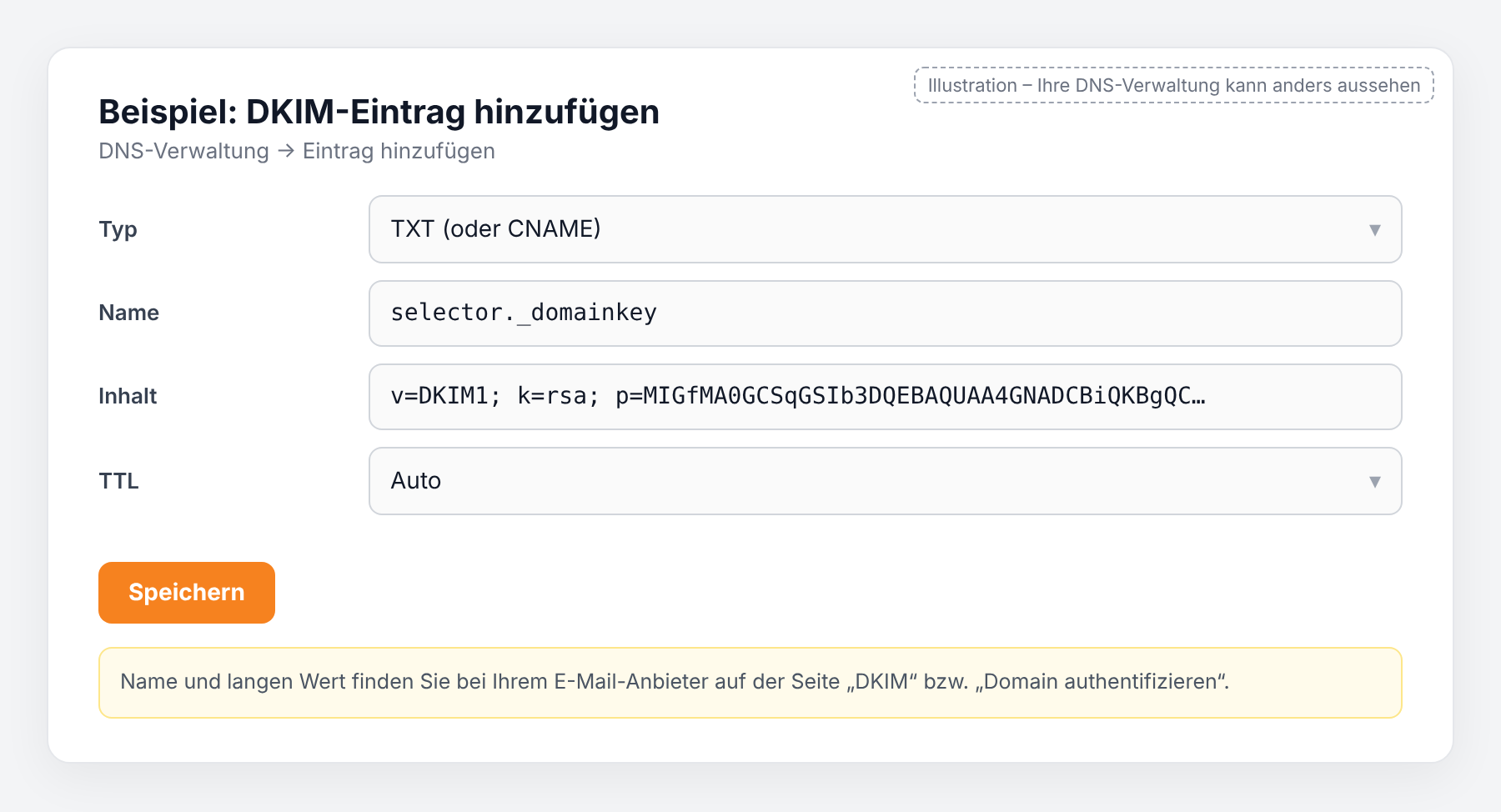
Klicken Sie auf Add record, um einen neuen Eintrag anzulegen, und fügen Sie ein, was Ihnen Ihr Hoster oder E-Mail-Dienst gegeben hat:
| Feld | Wert |
|---|---|
| Type (Typ) | TXT (oder CNAME, wenn der Dienst das so angibt) |
| Name | Der Selektor mit der Endung ._domainkey, z. B. selector1._domainkey. Die meisten DNS-Verwaltungen hängen Ihre Domain automatisch an. Hat Ihnen der Dienst selector1._domainkey.example.com genannt, tragen Sie nur den Teil vor .example.com ein. |
| Content (Inhalt) | Der lange Wert, der mit v=DKIM1; k=rsa; p=… beginnt (bei einem CNAME-Eintrag stattdessen das Ziel, das der Dienst nennt) |
| TTL | Auto |
Der Wert ist lang und muss vollständig sein. Übernehmen Sie ihn per Kopieren und Einfügen – tippen Sie ihn nie ab. Manche DNS-Verwaltungen teilen sehr lange Werte von selbst in zwei Teile auf, die jeweils in Anführungszeichen stehen. Das ist in Ordnung.
Ist der Eintrag bei Cloudflare ein CNAME-Eintrag, stellen Sie die orange Wolke auf DNS only um (graue Wolke, also „nur DNS“). Läuft ein CNAME-Eintrag über den Cloudflare-Proxy (orange Wolke), funktioniert DKIM nicht.
Klicken Sie auf Save (Speichern). Hat Ihnen der Dienst mehrere Einträge gegeben, wiederholen Sie diese Schritte für jeden Eintrag.
Schritt 4: Eintrag beim Dienst prüfen lassen
E-Mail-Dienste haben auf derselben Seite eine Schaltfläche Verify, mit der sie den Eintrag prüfen. Warten Sie ein paar Minuten und klicken Sie dann darauf. Bei Hostern ist in der Regel nichts weiter zu tun.
Schritt 5: Erneut testen
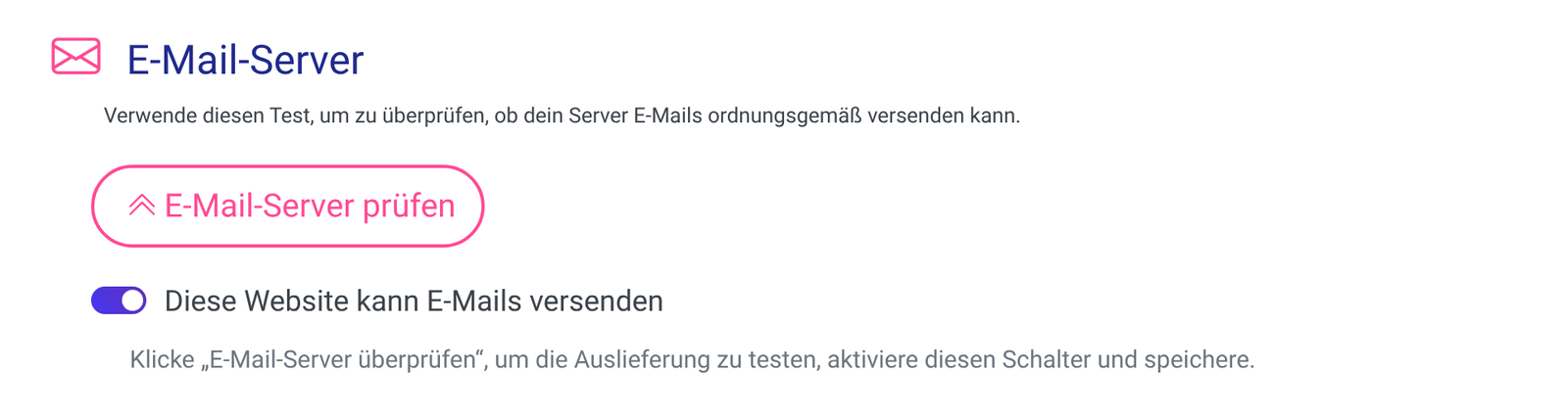
DNS-Änderungen werden nach fünf Minuten bis einigen Stunden wirksam. Öffnen Sie danach in WordPress Easy Form Builder → Einstellungen → E-Mail-Einstellungen und klicken Sie auf E-Mail-Server prüfen (englische Oberfläche: Easy Form Builder → Settings → Email Settings → Check Email Server). In der Zeile E-Mail-Signatur (DKIM) sollte jetzt Sieht gut aus stehen.
Häufige Fehler
- Nur einen Teil des Werts kopiert. Der Schlüssel ist 200 bis 400 Zeichen lang. Fehlt auch nur ein Zeichen, funktioniert er nicht.
- Den vollständigen Namen eingetragen, sodass die Domain doppelt vorkommt. Ein Name wie
selector1._domainkey.example.com.example.compasst nie. - CNAME-Eintrag bei Cloudflare mit aktivem Proxy (orange Wolke). Stellen Sie die Wolke auf DNS only (grau).
- Eintrag für einen Dienst angelegt, über den Sie gar nicht versenden. Die Signatur tragen nur E-Mails, die dieser Dienst verschickt. Prüfen Sie, ob das SMTP-Plugin auf Ihrer Website wirklich über diesen Dienst sendet.
Häufig gestellte Fragen
Ist es gefährlich, diesen Schlüssel zu veröffentlichen? Nein. Im DNS steht nur die öffentliche Hälfte des Schlüssels. Die geheime Hälfte bleibt bei dem, der Ihre E-Mails verschickt.
Mein Hoster sagt, DKIM sei „aktiviert“ – warum meldet der Test trotzdem „Einrichtung erforderlich“? Wahrscheinlich gehen Ihre E-Mails gar nicht über den Server, für den Ihr Hoster signiert – meist, weil ein SMTP-Plugin sie über einen anderen Dienst versendet. Prüfen Sie, welcher Dienst Ihre E-Mails tatsächlich verschickt, und holen Sie sich den DKIM-Eintrag dieses Dienstes.
Brauche ich trotzdem noch SPF? Ja, siehe SPF-Eintrag erstellen. DMARC setzt voraus, dass mindestens eines von beiden – SPF oder DKIM – die Prüfung besteht und zu Ihrer Domain passt.
Produktionsnotizen zum Video (Redaktion: diesen Block löschen, sobald das Video eingebettet ist)
Videoskript (Sprechtext für NotebookLM, Deutsch, etwa 2 Minuten)
Der E-Mail-Test meldet bei der E-Mail-Signatur, also bei De-Ka-I-Em: Einrichtung erforderlich. De-Ka-I-Em ist der einzige der drei Einträge, den Sie sich nicht selbst ausdenken können. Trotzdem ist das in zwei Minuten erledigt, wenn Sie wissen, wo Sie suchen müssen.
Jede E-Mail, die Ihre Website verschickt, kann eine digitale Signatur tragen. Der Server, der die E-Mail versendet, unterschreibt sie. Ihre Domain hält den passenden öffentlichen Schlüssel bereit. Und der E-Mail-Anbieter auf der anderen Seite prüft, ob beides zusammenpasst. Wenn ja, ist klar: Die E-Mail ist echt und wurde unterwegs nicht verändert. Fehlt die Signatur, wird der Anbieter misstrauisch.
Das alles passiert bei Ihrem Hoster oder Ihrem E-Mail-Dienst und in den De-En-Es-Einstellungen Ihrer Domain. Nicht im Formular-Plugin. Die erste Frage lautet also: Wer verschickt Ihre E-Mails? Ist es Ihr Hoster, suchen Sie in seinem Hosting-Panel nach De-Ka-I-Em oder nach E-Mail-Authentifizierung. Bei vielen Hostern genügt dafür ein Klick, oder der Support erledigt es, wenn Sie darum bitten. Versenden Sie über einen Dienst wie Brevo oder Es-Em-Te-Pe to go, öffnen Sie bei diesem Dienst die Seite, auf der Sie Ihre Domain authentifizieren. Dort finden Sie einen Namen, der auf Punkt, Unterstrich, Domain-Key endet, und einen langen Wert, der mit „Vau gleich De-Ka-I-Em eins“ beginnt.
Jetzt geht es in Ihre De-En-Es-Verwaltung, also zu Cloudflare oder zu Ihrem Domain-Anbieter. Legen Sie einen neuen Eintrag an. Typ: Te-Ix-Te, oder Ze-Name, wenn der Dienst das so angibt. Name: der Selektor, zum Beispiel „selector eins, Punkt, Unterstrich, Domain-Key“. Inhalt: der lange Wert. Fügen Sie ihn ein, tippen Sie ihn nicht ab. Ist es bei Cloudflare ein Ze-Name-Eintrag, schalten Sie die orange Wolke aus. Dann speichern.
Zurück beim Dienst klicken Sie auf „Verify“. Warten Sie ein wenig und klicken Sie dann in Easy Form Builder noch einmal auf „E-Mail-Server prüfen“. Bei der E-Mail-Signatur sollte jetzt „Sieht gut aus“ stehen, und die Zeile wird grün.
Jetzt fehlt nur noch De-Em-A-Er-Ze, die Domain-Schutzrichtlinie. Das ist der kürzeste der drei Einträge. Den Link finden Sie unter diesem Video.
Bildschirmaufnahme – Szenenliste
- Das Testergebnis in Easy Form Builder: die Zeile E-Mail-Signatur (DKIM) mit Einrichtung erforderlich (3 s).
- Die Seite eines E-Mail-Dienstes zum Authentifizieren der Domain (Authenticate domain) mit Name und Wert des DKIM-Eintrags; den Wert kopieren (6 s).
- Cloudflare: DNS → Add record → Type TXT → Name mit dem Selektor → Wert einfügen → Save; bei einem CNAME-Eintrag die graue Wolke (DNS only) zeigen (10 s).
- Beispiel aus einem Hosting-Panel: Email → DKIM → Enable (4 s), Einblendung: „Verschickt Ihr Hoster die E-Mails, genügt hier oft ein Klick.“
- Die Schaltfläche Verify beim Dienst wird grün (3 s).
- Zurück in WordPress: E-Mail-Server prüfen → die DKIM-Zeile wechselt auf Sieht gut aus (4 s).
Fertiger Prompt für jeden KI-Assistenten
[Meine Angaben – bitte ersetzen]
Meine Domain: example.com
Meine DNS-Einträge verwalte ich bei: (Cloudflare / Name des Domain-Anbieters / Name des Hosting-Panels)
Die E-Mails meiner Website verschickt: (mein Hoster „X“ / der E-Mail-Dienst „Y“ über das Plugin „Z“)
Der DKIM-Eintrag, den ich von meinem Hoster oder E-Mail-Dienst bekommen habe, falls vorhanden: Name: … Typ: … Wert: … (oder „Ich finde ihn nicht“)

[Anweisungen – bitte nicht ändern]
Sie helfen einem WordPress-Website-Betreiber ohne technische Vorkenntnisse, einen DKIM-Eintrag anzulegen.
Antworten Sie auf Deutsch, in einfachen Worten, und sprechen Sie mich mit „Sie“ an.
Nennen Sie Menüs, Schaltflächen und Felder genau so, wie sie auf meinem Bildschirm stehen, auch wenn sie dort auf Englisch sind.
Das ist eine Einstellung beim Hoster bzw. in der DNS-Verwaltung; das Formular-Plugin kann keine E-Mails signieren.
1. Habe ich oben keinen Eintrag eingefügt, sagen Sie mir genau, wo ich DKIM in der Verwaltung meines Hosters oder E-Mail-Dienstes finde (mit Menünamen), oder was ich dem Support meines Hosters schreiben soll, damit er DKIM aktiviert.
2. Übertragen Sie meine Angaben in die drei Felder, die meine DNS-Verwaltung erwartet: Typ (Type), Name (ohne doppelte Domain) und Inhalt (Content). Warnen Sie mich, wenn der Wert abgeschnitten aussieht.
3. Führen Sie mich Schritt für Schritt durch das Anlegen. Erinnern Sie mich bei Cloudflare daran, einen CNAME-Eintrag auf „DNS only“ zu stellen. Fragen Sie mich, was ich sehe, bevor Sie weitermachen.
4. Sagen Sie mir zum Schluss, dass ich beim Dienst auf „Verify“ klicken soll, wie lange ich warten muss und wie ich unter Easy Form Builder → Einstellungen → E-Mail-Einstellungen (englisch: Settings → Email Settings) erneut prüfe.